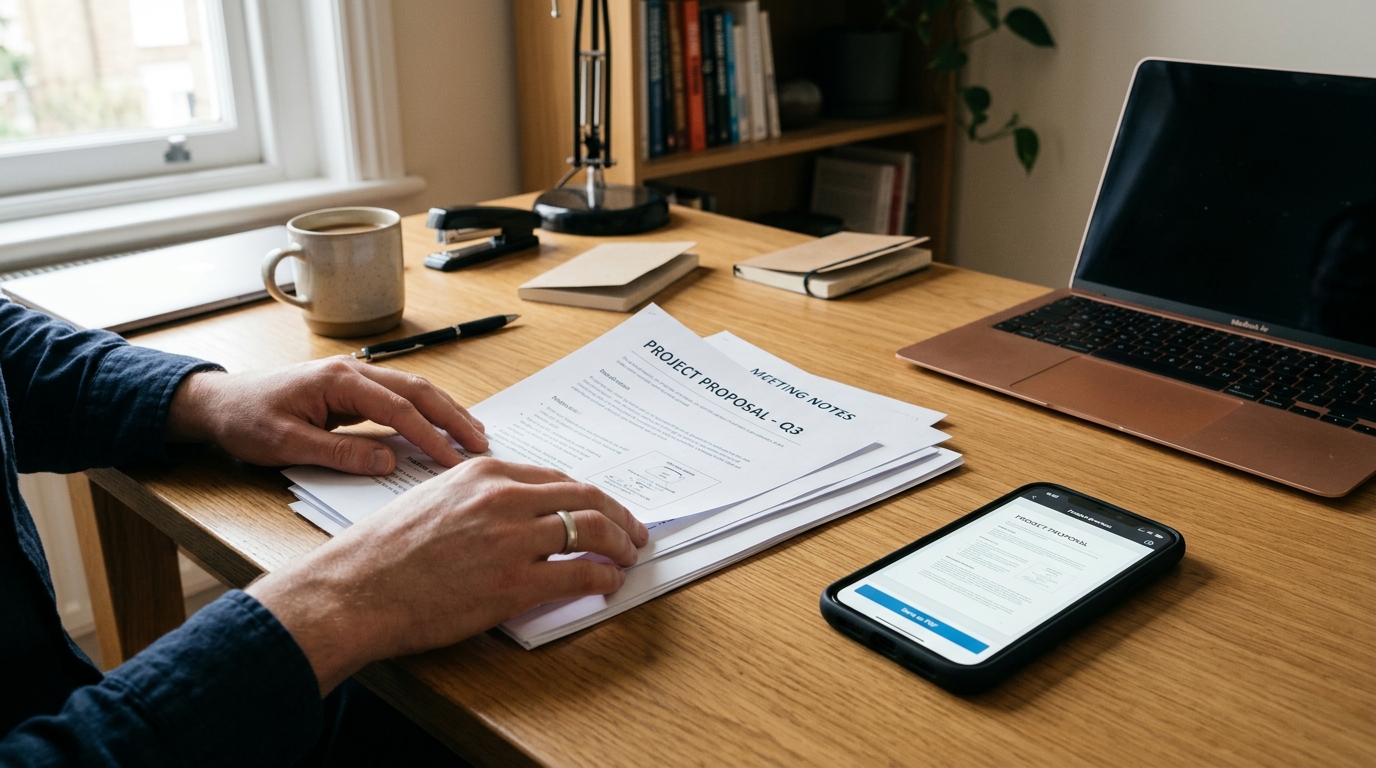
書類をきちんと扱うために、必ずしも本格的なオフィス環境は必要ありません。 目的がPDFへの変換、JPG画像をPDFに変換すること、書類写真の整理、あるいは送信前のちょっとした修正であれば、ノートPCを開くよりスマホで完結させたほうが早いことは少なくありません。モバイル向けのPDF編集ツールとは、画像やファイルから書類を作成・調整・送信準備するためのツールのことです。特に、外出先で申込書、身分証、請求書、署名済み書類を送りたい人にとって便利です。
私は文書管理やファイル運用に関わる仕事をしているので、ユーザーがどこで時間を失いやすいかをよく見ています。実際には、問題になるのは変換そのものではないことがほとんどです。つまずきやすいのはもっと手前で、写真の撮り方が悪い、ページ順がバラバラ、ファイルが大きすぎる、あるいは用途に合わないツールを使っている、といった点です。私の経験でも、本当に考えるべきなのは「どう変換するか」ではなく、「画像をどうすれば見やすく使える書類にできるか」です。
まずアプリの話から:FAX Send Receive (ad-free) Appとは?
FAX Send Receive (ad-free) Appは、iPhoneとAndroidに対応したモバイルアプリで、物理的なFAX機を使わずにスマホからFAXの送受信ができるアプリです。たまに、あるいは定期的に書類をスマホで扱う人に向いており、特にフリーランス、小規模事業者、現場勤務の人、賃貸契約中の入居者、患者、そしてオフィス外で署名済み書類やスキャンデータを送る必要がある人に適しています。
紙の書類やスマホで撮った画像から始まり、最終的にFAX送信まで行うなら、変換工程は思っている以上に重要です。写真から書類までの流れが整っていると、送信失敗、読みにくいページ、手作業でのやり直しを減らせます。
誤解その1:「PDF編集はPDF内の文字を書き換えるためだけのもの」
これはおそらく、私が最もよく見かける勘違いです。PDF編集と聞くと、複雑なデスクトップソフトで文章を書き直したり契約書を作り替えたりするイメージを持つ人が多いかもしれません。ですが、日常的な使い方ではもっとシンプルです。ページ順の入れ替え、スキャン画像の回転、余白のトリミング、複数ファイルの結合などを行い、場当たり的ではなく整った書類に仕上げるために使われます。
多くのユーザーにとっては、それで十分です。たとえば、光のムラがある状態で書類を撮影し、2ページ分が上下逆のままで、すぐ送らなければならない場合、こうした基本編集があるかどうかで、使える提出書類になるか、雑然としたファイルになるかが決まります。一般的な写真ギャラリーと違い、書類向けのワークフローでは、各ページをバラバラの写真ではなく、ひとつの文書の一部として扱えます。
ここに、モバイルツールと昔ながらのやり方の違いがあります。従来なら、写真を撮って自分にメールし、PCで開いて、変換ツールを使い、さらに書き出すという流れになりがちでした。スマホ中心の方法なら、スキャン、補正、ページ整理、出力までをひとつの場所で完結できます。もっとシンプルな流れを求めるなら、FAX Send Receive (ad-free) Appのように、一般的な写真保存ではなく書類処理に合わせて設計されたアプリが便利です。
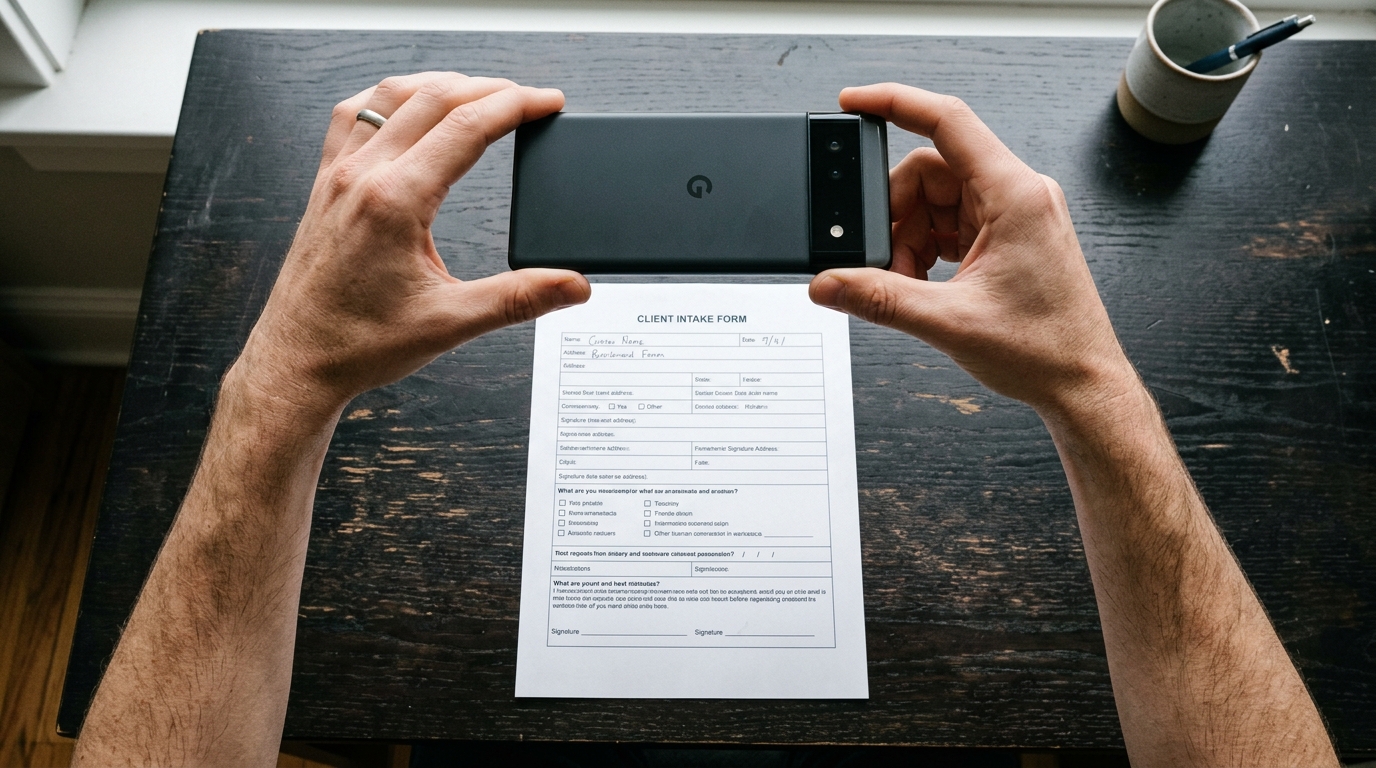
誤解その2:「JPGをPDFに変換する作業はワンタップで終わるから、画質は気にしなくていい」
技術的には、その通りです。JPGをPDFに変換するだけなら数秒でできます。ただし、早く変換できても、読める書類になるとは限りません。実際、ファイル自体は完成していても、実用上は問題があるケースを私は何度も見てきました。文字がぼやけている、影が重要な項目にかかっている、端が切れている、ページ順が間違っている、といった具合です。
JPGをPDFに変換したい人が本当に求めているのは、単にファイル形式を変えることではありません。相手が読めて、受け付けられて、印刷できて、保存できる書類にすることです。つまり、品質は変換前から決まっています。
よくある失敗は次のとおりです。
- 真上からではなく斜めに撮影している
- 部屋が暗く、灰色がかったコントラストの低いページになっている
- 紙のまわりに余計な背景が写り込んでいる
- レシート、申請書、身分証を順序なく1つのファイルにまとめている
- きれいに撮れば小さくできるのに、不要に大きなファイルを書き出している
基本ルールはシンプルです。まずは見やすく撮影し、そのあとで変換すること。実際には、変換ツールのせいだと思われている問題の多くは、実は元画像の段階で始まっています。
写真をPDF化するとき、本当に重要なことは?
重視すべきなのはブランド名より選定基準です。写真をPDF化したいときや、手早くPDFへ変換したいとき、私なら次の点を優先して比較します。
- 撮影品質: カメラで撮った画像から、読みやすいページを作れるか
- ページ管理: 並べ替え、回転、削除を簡単にできるか
- 出力の鮮明さ: 書き出したファイルでも文字の読みやすさが保たれるか
- ファイルサイズのバランス: 品質を大きく損なわず送信しやすいサイズにできるか
- 作業のつながり: スキャンから送信まで、複数アプリを行き来せず進められるか
- 料金のわかりやすさ: 無料・有料・制限内容が明確か
書類アプリを、一般的なクラウドストレージ、写真アルバム、あるいはデスクトップ用ツールと比較する人は多いですが、その比較が公平とは限りません。汎用ストレージは保存には向いていても、書類を整えることまでは得意ではありません。デスクトップの変換ツールは細かな設定ができても、元の書類が手元にあり、カメラ代わりのスマホですぐ処理したい場面では遅く感じることがあります。
誤解その3:「写真をPDF化する機能は学生や会社員だけのもの」
そんなことはありません。むしろ、実用的な使い道の多くは正式なオフィスの外にあります。たとえば、賃貸契約書の署名ページを送る入居者、保険書類を提出する患者、現場から請求書を送る業者、外出先や旅行先から各種書類のコピーを転送する人などです。こうした場面では、写真をPDF化する機能はニッチではなく、紙を受理される書類に変える最短ルートです。
だからこそ、スマホベースのFAXワークフローも今なお重要です。特に記録書類、承認書、署名済み書類では、今でもFAX提出を求める機関が少なくありません。紙から始まる場合、画像をきれいなPDFにまとめてから送るのが、もっとも確実な方法であることが多いのです。
最大の価値は、物理的な機械への依存をなくせることです。私自身、書類運用を見るなかで、こうした置き換えが本当に機能するのは、スマホで作った書類がきちんと読める場合に限られると感じています。
このワークフローが特に役立つ人は?
特に相性が良いのは、デスクに戻らず素早く書類を処理したい人です。
- 契約書や請求書を送るフリーランス
- 移動中に各種書類を管理する小規模事業者
- 現場で書類を撮影・提出するフィールドスタッフ
- 署名ページを提出する学生
- 医療書類を送る患者や介護者
- FAX機は持っていないが、たまにFAX送信が必要な人
逆に、あまり向いていない人は?
高度なレイアウト調整、法律文書の細かな修正、精密なDTP作業を一日中行う人には、モバイル中心のPDF編集アプリは物足りないかもしれません。また、強力なオフライン保管システムや、大規模チーム向けの文書統制を求める人にも最適とは言えません。この種のアプリは、企業向け文書管理ではなく、実務的な書類処理に向いています。
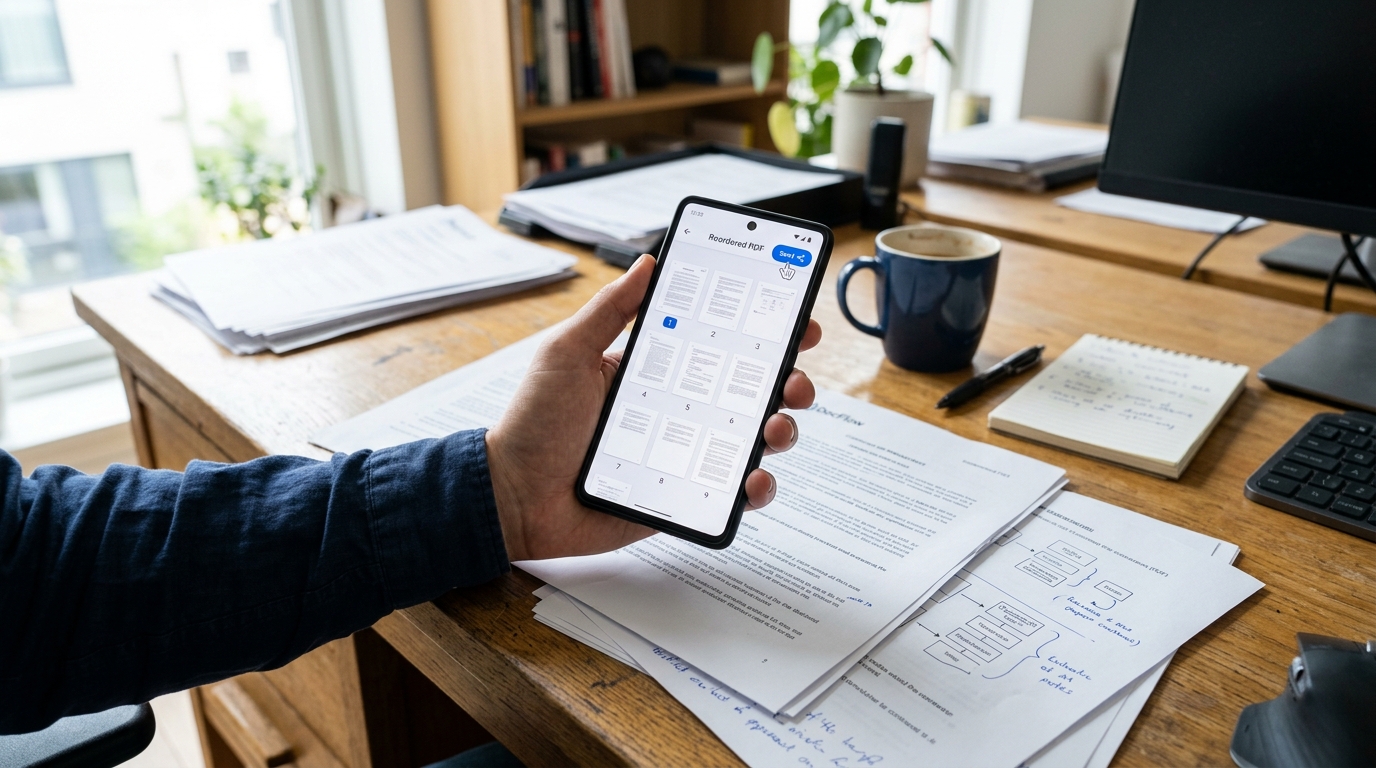
誤解その4:「写真をPDFに入れれば、自然とプロっぽく見える」
画像をPDFという入れ物に入れたからといって、自動的に書類品質になるわけではありません。ここは「写真をPDF化する」という言い方が誤解を生みやすい部分だと私は思います。PDFには、非常に見やすいページも、ひどく読みにくいページも入れられます。品質を決めるのは形式ではなく、準備の仕方です。
送信前に写真の品質を上げたいなら、次の短いチェックリストをおすすめします。
- 紙は平らで暗めの、反射しにくい面の上に置く
- 可能なら左右から均一な光を当てる
- スマホはページと平行に保つ
- 書き出し前にすべてのページを確認する
- 最終PDFはサムネイルではなく拡大表示で確認する
次の工程がFAX送信なら、これはさらに重要です。FAXでは元画像より鮮明さが落ちることがあるため、最初からコントラストの高い、きれいな書類を用意しておくほど失敗の余地が減ります。
よく聞かれる実践的な質問
普通のスマホ写真でも、問題ないPDFにできますか?
はい。写真がシャープで、明るさが均一で、適切にトリミングされていれば大丈夫です。散らかった机の上で何気なく撮った写真は、たいてい問題の原因になります。
汎用変換ツールより、書類スキャンアプリのほうが良いですか?
多くの場合、その通りです。書類スキャナーやPDFスキャンアプリは、紙の端を検出し、コントラストを調整し、ページを整理するために作られています。一方、基本的な変換ツールは、画像をそのままPDFに包むだけで、補正まではしてくれないことがよくあります。
既存の画像を取り込むより、スキャンしてPDF化したほうが良いのはどんなときですか?
紙が目の前にあるなら、その場でスキャンしてPDF化するほうが良いことが多いです。撮影時点でアプリがページを最適化できるからです。すでに画像があり、それが鮮明なら、画像の取り込みでも問題ありません。
PDFに変換したあと、FAX送信用に別アプリは必要ですか?
必ずしも必要ではありません。PDFを作って、そのまま同じ流れで送信したいなら、両方の工程に対応したアプリのほうが便利です。
誤解その5:「どの書類アプリでもPDF作成は同じようにできる」
実際はそうではありません。保存に強いアプリもあれば、画像補正向きのもの、書類スキャンに特化したもの、送信工程に重点を置いたものもあります。正しい選び方は、変換の前後で何をしたいかによって変わります。
家族写真を保管するだけなら、ほとんどどんなツールでも問題ないでしょう。しかし、PDFへ変換し、ページを確認し、正式な書類として送る必要があるなら、違いはすぐに見えてきます。ページ順、読みやすさ、書き出し速度、送信方法の選択肢が重要になります。
だからこそ、ラベルだけを見て選ぶより、汎用的な代替手段と比べて考えるほうが役に立ちます。カメラアプリで撮影はできますし、クラウドフォルダで保存もできます。デスクトップツールで後から変換することも可能です。ただ、書類中心に作られたモバイルアプリなら、作業の受け渡しが減り、受け渡しが少ないほどミスも減る傾向があります。
文書運用の現場では、入力の質が結果を左右するというパターンを私は何度も見てきました。この考え方は編集や変換にもそのまま当てはまります。最適なワークフローは単一の機能ではなく、各ステップが次を支える一連の流れです。
私なら、こうやってツールを選びます
日常的な使いやすさを基準に自分で選ぶなら、私は次の4つを確認します。
- 紙や画像を、余計な手直しなしで読めるPDFにできるか
- ページ順や向きをすばやく修正できるか
- 書き出し後、すぐに送信または共有できるか
- 1件だけ急いで処理したいときでも、アプリが煩雑にならないか
最後の点は見落とされがちです。多くのユーザーは巨大な文書管理システムを求めているわけではありません。求めているのは、スマホで書類を手早く処理できる実用的なアプリです。特に、FAXの送受信が突然必要になる場面ではなおさらです。そうした人にとって、シンプルさは贅沢な追加機能ではなく、アプリの価値そのものです。
FAX Send Receive (ad-free) Appは、物理的なFAX機をスマホ中心の作業に置き換えたい人向けに作られているため、その用途によく合っています。もちろん、誰にでも必要というわけではありません。ただ、ページ、スキャン画像、スマホ写真を送れる書類に変えたいというのが本当の課題なら、このアプリが対応しているのはまさにその部分です。
この分野のアプリを手がけるチームについて幅広く知りたい場合は、Codebakerのアプリ一覧を見ると、モバイル文書管理やコミュニケーションツールの全体像をつかむのに役立ちます。
最後に:ファイル形式はゴールではない
人がPDF編集、JPGをPDFに変換する方法、写真のPDF化、PDFへの変換を探す理由は、単に形式に興味があるからではありません。本当の目的は、申込書を提出する、記録を送る、署名済みページをFAXする、あるいは書類を使える状態で保存することです。そう考えると、多くの誤解は自然と消えていきます。
良い文書ワークフローとは、できるだけ速くPDFを作ることではありません。見やすく、順序が整い、送りやすく、最初の提出で受理されるPDFを作ることです。