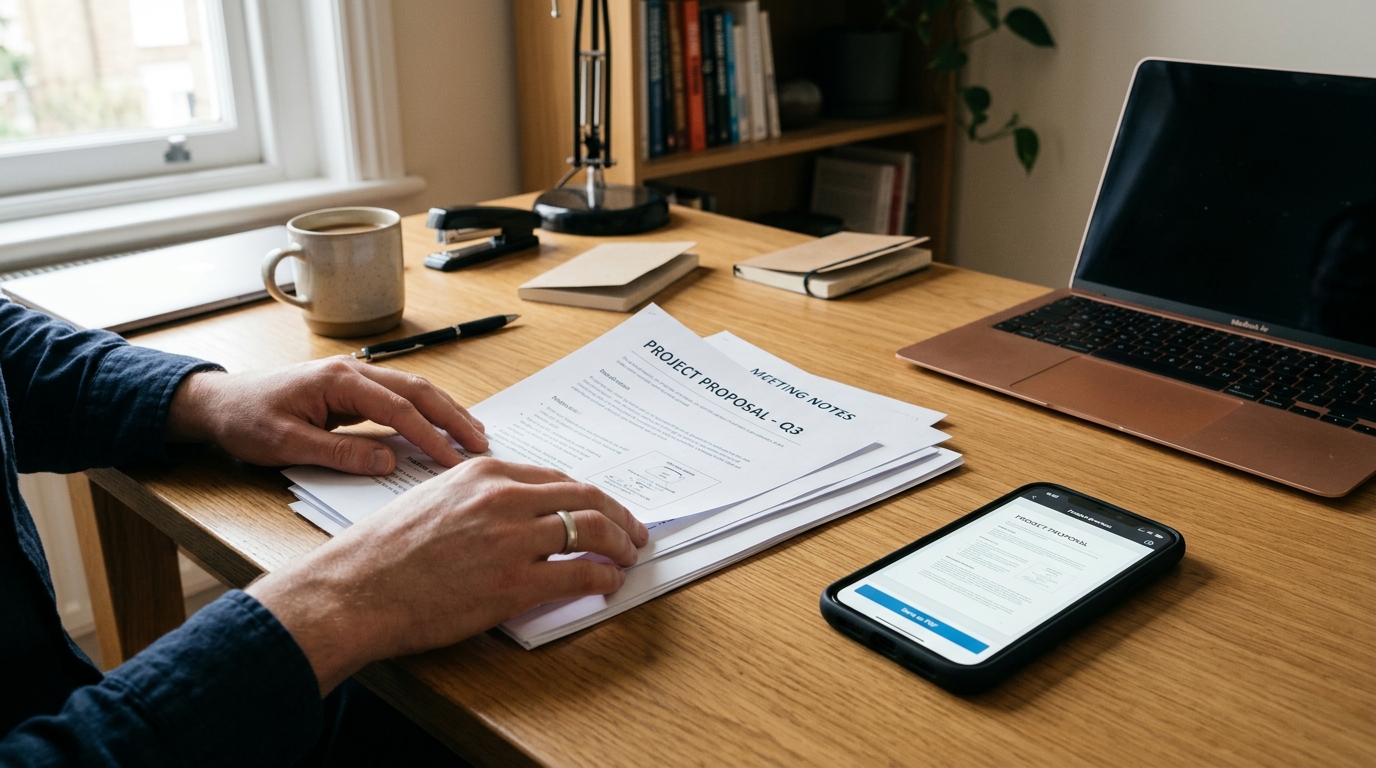
De meeste mensen hebben geen complete kantooropstelling nodig om documenten goed te verwerken. Als je doel simpelweg is om naar pdf te converteren, jpg-afbeeldingen om te zetten naar een bruikbaar pdf-bestand, foto's tot één pdf te bundelen of snel wat aanpassingen te doen voordat je een document verstuurt, dan is werken op je telefoon vaak sneller dan eerst een laptop openen. Een pdf-editor op mobiel is simpelweg een hulpmiddel waarmee je documenten kunt maken, aanpassen en gereedmaken op basis van afbeeldingen of bestanden. Dat is vooral handig voor mensen die formulieren, identiteitsbewijzen, facturen of ondertekende pagina's moeten versturen terwijl ze niet achter een bureau zitten.
Ik werk al langer met document- en bestandssystemen, dus ik let goed op waar gebruikers tijd verliezen. In de praktijk is het zelden de daadwerkelijke conversiestap die problemen oplevert. De frictie ontstaat meestal eerder: een slechte opname, pagina's in de verkeerde volgorde, te grote bestanden of het gebruik van de verkeerde tool voor de taak. Daarom is de betere vraag niet: "Hoe converteer ik dit?", maar: "Wat is de netste manier om van een afbeelding naar een bruikbaar document te gaan?"
Eerst de app-vraag: wat is de FAX Send Receive (ad-free) App?
FAX Send Receive (ad-free) App is een mobiele app voor iPhone en Android waarmee mensen faxdocumenten kunnen verzenden en ontvangen via hun telefoon, zonder afhankelijk te zijn van een fysiek faxapparaat. De app is vooral geschikt voor gebruikers die af en toe of regelmatig papierwerk mobiel afhandelen, zoals freelancers, kleine ondernemers, buitendienstmedewerkers, huurders, patiënten en iedereen die ondertekende formulieren of scans verstuurt terwijl ze niet op kantoor zijn.
Als je proces begint met papier of foto's op je telefoon en eindigt met een gefaxt document, is de conversiestap belangrijker dan veel mensen denken. Een nette werkwijze van foto naar document verkleint de kans op mislukte inzendingen, onleesbare pagina's en handmatig herstelwerk.
Mythe #1: "Een pdf-editor is alleen bedoeld om tekst in een pdf te wijzigen"
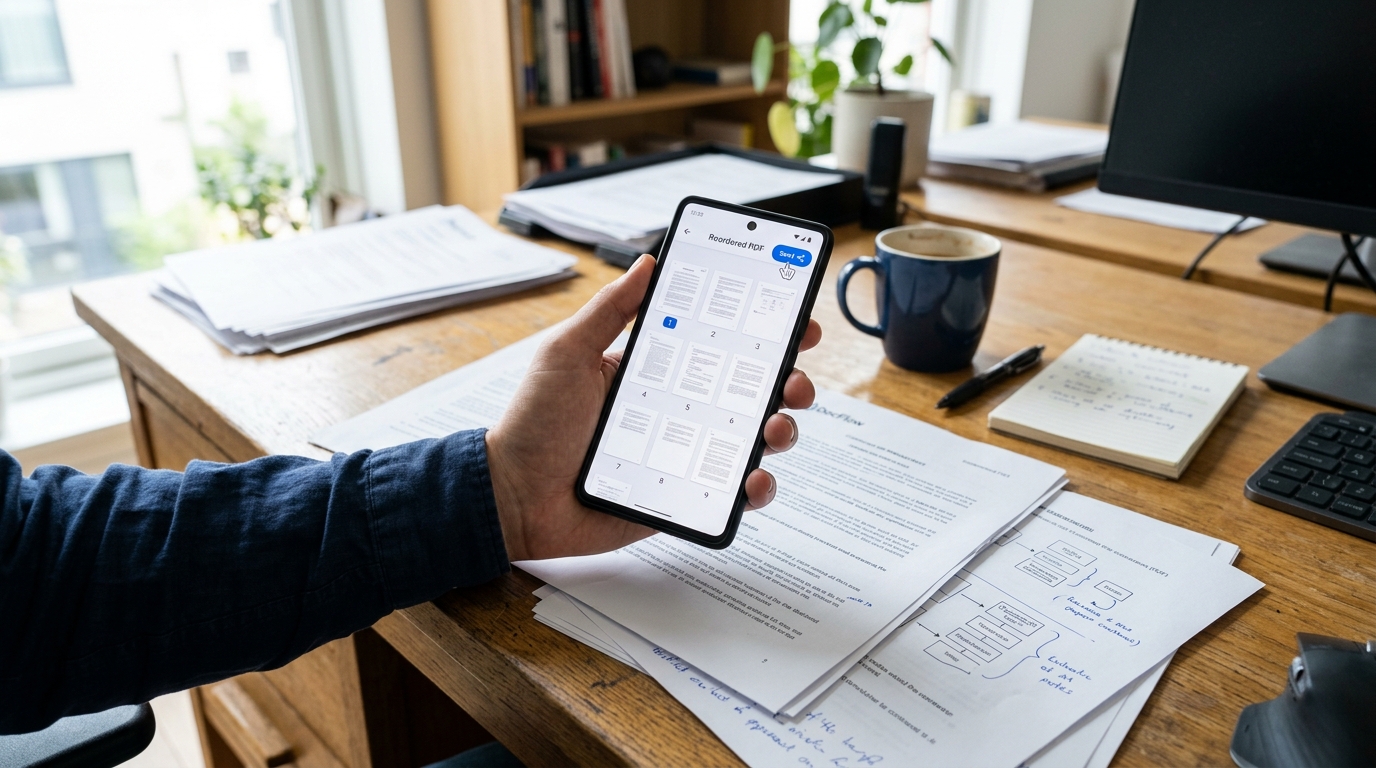
Dit is waarschijnlijk het misverstand dat ik het vaakst zie. Mensen horen "pdf-editor" en denken aan complexe desktopsoftware om alinea's te herschrijven of contracten opnieuw vorm te geven. Maar in het dagelijks gebruik is een pdf-editor vaak veel eenvoudiger. Het helpt je pagina's opnieuw te ordenen, scans te roteren, randen bij te snijden, bestanden samen te voegen en een document zo voor te bereiden dat het er verzorgd uitziet in plaats van geïmproviseerd.
Voor veel gebruikers is dat al genoeg. Als je een formulier hebt gefotografeerd bij ongelijk licht, twee pagina's ondersteboven hebt vastgelegd en ze snel moet versturen, dan maken basisbewerkingen het verschil tussen een bruikbare inzending en een rommelig bestand. Anders dan een gewone fotogalerij behandelt een documentgerichte aanpak elke pagina als onderdeel van één bestand, in plaats van als losse foto's zonder samenhang.
Hierin verschillen mobiele tools van oude gewoontes. Een traditionele aanpak kan betekenen dat je een foto maakt, die naar jezelf mailt, hem op een computer opent, een converter gebruikt en daarna opnieuw exporteert. Een telefoongerichte aanpak kan scannen, opschonen, pagina's ordenen en exporteren op één plek afhandelen. Als je die eenvoudigere route wilt, is FAX Send Receive (ad-free) App ontworpen rond documentverwerking in plaats van losse foto-opslag.
Mythe #2: "JPG naar PDF is werk met één klik, dus kwaliteit maakt niet uit"
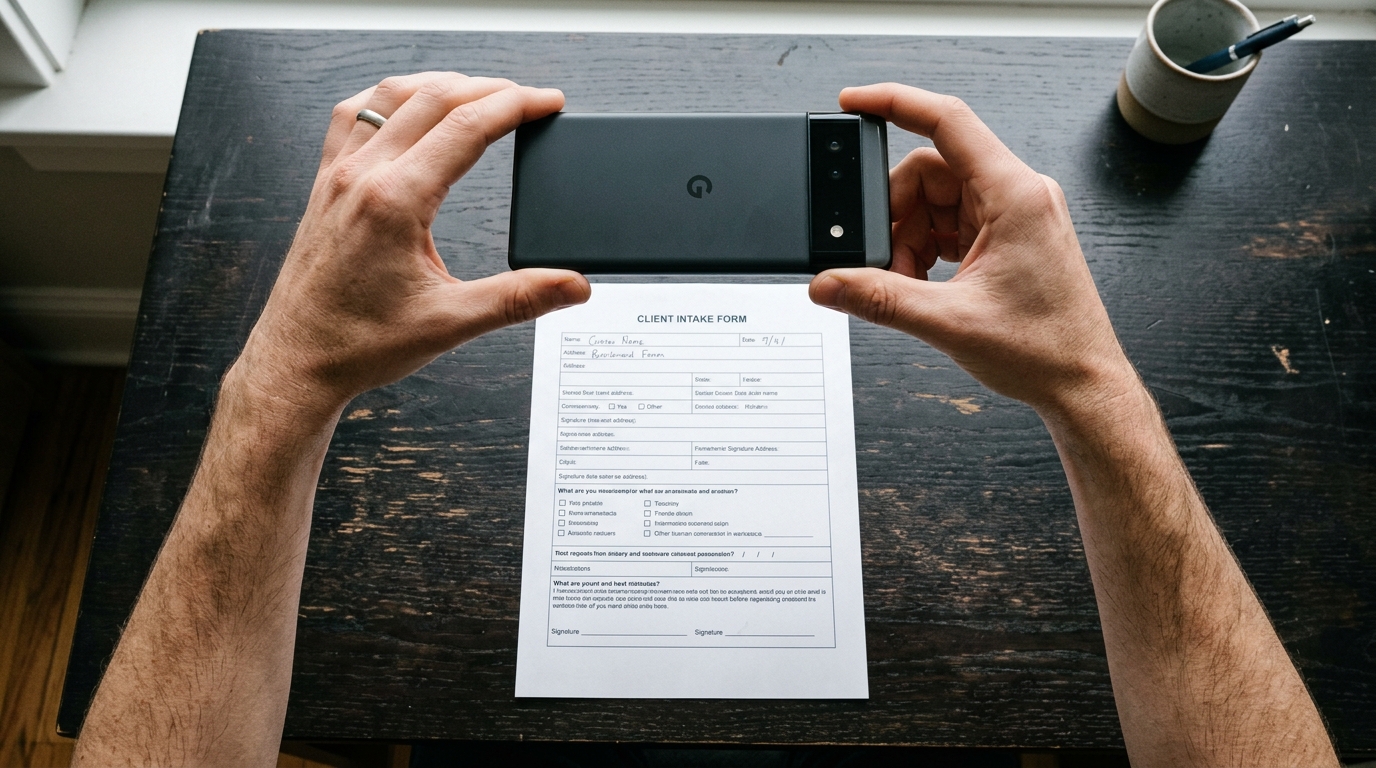
Technisch gezien kun je een jpg in enkele seconden naar pdf converteren. Maar een snelle conversie garandeert nog geen leesbaar document. Ik heb vaak gezien dat het uitvoerbestand wel bestaat, maar het resultaat nog steeds ongeschikt is voor echt gebruik: tekst is wazig, schaduwen bedekken belangrijke velden, randen zijn afgesneden of pagina's staan in de verkeerde volgorde.
Wanneer mensen zoeken op jpg naar pdf, willen ze meestal niet alleen een ander bestandsformaat. Ze willen een document dat iemand anders kan lezen, accepteren, printen of archiveren. Dat betekent dat kwaliteit al vóór de conversie begint.
Dit zijn de meest voorkomende fouten:
- Foto's schuin nemen in plaats van recht van boven
- Weinig kamerlicht gebruiken, waardoor pagina's grijs en met weinig contrast worden
- Een rommelige achtergrond rond het papier laten staan
- Bonnen, formulieren en identiteitsbewijzen zonder volgorde in één bestand combineren
- Enorme bestanden exporteren terwijl een schonere scan een kleinere pdf zou opleveren
Een goede vuistregel is simpel: eerst helder vastleggen, daarna converteren. In mijn ervaring met documentprocessen geven gebruikers de converter de schuld, terwijl het echte probleem al bij de afbeelding begon.
Wat is echt belangrijk wanneer je foto's naar pdf omzet?
Selectiecriteria zijn belangrijker dan merknamen. Als je tools vergelijkt om foto's om te zetten naar pdf of een snelle manier zoekt om naar pdf te converteren, zijn dit de punten die ik het zwaarst zou laten meewegen:
- Opnamekwaliteit: Helpt de app je om leesbare pagina's te maken van camerabeelden?
- Paginabeheer: Kun je pagina's eenvoudig herschikken, roteren of verwijderen?
- Helderheid van de output: Blijven geëxporteerde bestanden goed leesbaar?
- Balans in bestandsgrootte: Is de pdf klein genoeg om te versturen zonder dat de kwaliteit instort?
- Passende werkwijze: Kun je van scannen naar verzenden gaan zonder tussen meerdere apps te wisselen?
- Duidelijke prijsstelling: Is helder wat gratis, betaald of beperkt is?
Mensen vergelijken een documenten-app vaak met een algemene cloudopslag, een fotoalbum of een desktoptool. Die vergelijking is niet altijd eerlijk. Een algemene opslagtool bewaart bestanden; hij helpt niet per se om ze goed voor te bereiden. Een desktopconverter kan meer instellingen bieden, maar is trager wanneer het brondocument al in je hand ligt en je telefoon de camera is.
Mythe #3: "Foto's naar PDF is alleen handig voor studenten of kantoormedewerkers"
Zeker niet. Sommige van de meest praktische toepassingen liggen juist buiten formele kantooromgevingen. Denk aan een huurder die een ondertekende pagina van een huurcontract verstuurt, een patiënt die verzekeringsdocumenten indient, een aannemer die vanaf een werklocatie een factuur stuurt of een reiziger die formulieren doorstuurt terwijl hij niet thuis is. In al die situaties is foto's omzetten naar pdf geen nichefunctie. Het is de kortste weg van papier naar een document dat wordt geaccepteerd.
Dat is ook waarom faxen vanaf de telefoon nog steeds relevant is. Veel instellingen vragen nog altijd om gefaxte documenten, vooral voor dossiers, machtigingen en ondertekende formulieren. Wanneer de bron op papier staat, is het omzetten van afbeeldingen naar een nette pdf vóór het verzenden vaak de betrouwbaarste route.
De belangrijkste waarde is dat je niet langer afhankelijk bent van een fysiek apparaat. Ik zou daar nog iets aan toevoegen: het vervangen van die machine werkt alleen goed als het document dat je op je telefoon maakt ook echt leesbaar is.
Wie profiteert het meest van dit soort werkwijze?
De beste match is voor mensen die documenten snel moeten afhandelen zonder terug te keren naar een bureau:
- Freelancers die contracten of facturen versturen
- Kleine ondernemers die onderweg formulieren beheren
- Buitendienstmedewerkers die papierwerk op locatie vastleggen
- Studenten die ondertekende pagina's indienen
- Patiënten of mantelzorgers die medische formulieren versturen
- Iedereen die af en toe moet faxen zonder een eigen apparaat te hebben
Voor wie is dit minder geschikt?
Als je de hele dag bezig bent met geavanceerde documentopmaak, uitgebreide juridische correctierondes of nauwkeurige opmaak voor drukwerk, dan kan een mobielgerichte pdf-editor te beperkt aanvoelen. Ook is het niet ideaal voor gebruikers die diepgaande offline archiveringssystemen of documentbeheer voor grote teams nodig hebben. Dit soort app is het meest geschikt voor praktische documentverwerking, niet voor grootschalig documentbeheer binnen organisaties.
Mythe #4: "PDF-foto's zien er altijd professioneel uit zodra ze in een pdf staan"
Afbeeldingen in een pdf-container plaatsen maakt ze niet automatisch geschikt als document. Ik denk dat hier de term pdf-foto's mensen in verwarring brengt. Een pdf kan uitstekende pagina's bevatten, maar ook slechte. Het formaat is niet de kwaliteitsnorm; de voorbereiding is dat wel.
Om pdf-foto's te verbeteren voordat je ze verstuurt, raad ik deze korte checklist aan:
- Leg het papier op een vlakke, donkere, niet-reflecterende ondergrond
- Gebruik zo mogelijk gelijkmatig licht van twee kanten
- Houd de telefoon parallel aan de pagina
- Controleer elke pagina vóór het exporteren
- Bekijk de uiteindelijke pdf op volledige zoom, niet alleen als miniatuur
Dit is nog belangrijker als de volgende stap faxen is. Bij een faxverzending kan de scherpte afnemen ten opzichte van de originele afbeelding, dus als je begint met een schoon document met hoog contrast, heb je meer foutmarge.
Een paar praktische vragen die ik vaak hoor
Kan ik gewone telefoonfoto's gebruiken en toch een acceptabele pdf krijgen?
Ja, als de foto's scherp zijn, gelijkmatig belicht en goed bijgesneden. Willekeurige snapshots vanaf een rommelige tafel zorgen meestal voor problemen.
Is een scanapp voor documenten beter dan een algemene converter?
Meestal wel. Een documentscanner of pdf-scanapp is gebouwd om randen te herkennen, contrast te verbeteren en pagina's te ordenen. Een simpele converter stopt afbeeldingen vaak alleen in een pdf zonder iets te corrigeren.
Wanneer kies ik beter voor scannen naar pdf in plaats van bestaande afbeeldingen importeren?
Als het papier voor je ligt, is scannen naar pdf vaak beter omdat de app de pagina al tijdens het vastleggen kan optimaliseren. Geïmporteerde afbeeldingen zijn prima wanneer de foto's al bestaan en helder zijn.
Heb ik na het converteren naar pdf nog een aparte tool nodig om te faxen?
Niet altijd. Als je doel is om een pdf te maken en die in dezelfde werkwijze direct verder te sturen, helpt het om een app te gebruiken die voor beide stappen is ontworpen.
Mythe #5: "Elke documenten-app kan even goed pdf's maken"
Dat is niet zo. Sommige apps zijn eigenlijk opslagtools. Sommige zijn bedoeld voor het opschonen van afbeeldingen. Andere zijn gebouwd rond taken voor documentscans. Weer andere richten zich vooral op de laatste verzendstap. De juiste keuze hangt af van wat er vóór en na de conversie gebeurt.
Als je alleen familiefoto's wilt archiveren, kan bijna elke tool volstaan. Maar als je naar pdf moet converteren, pagina's moet controleren en ze daarna als formele documenten wilt versturen, worden de verschillen snel duidelijk. Dan tellen paginavolgorde, leesbaarheid, exportsnelheid en verzendopties ineens zwaar mee.
Daarom zijn brede vergelijkingen met algemene alternatieven nuttiger dan je blindstaren op labels. Een camera-app kan de afbeelding maken. Een cloudmap kan het bestand opslaan. Een desktoptool kan het later converteren. Maar een mobielgerichte app met focus op documenten beperkt het aantal overdrachtsmomenten, en minder overdrachten betekenen meestal minder fouten.
Ik zie in documentensystemen steeds hetzelfde patroon: betere input levert betere resultaten op. Die logica geldt wat mij betreft ook voor bewerken en converteren. De beste werkwijze is niet één functie, maar een keten waarin elke stap de volgende ondersteunt.
Hoe ik een tool voor deze taak zou kiezen
Als ik zelf zou kiezen op basis van dagelijkse betrouwbaarheid, zou ik vier eenvoudige vragen stellen:
- Kan de tool papier of afbeeldingen omzetten in een leesbare pdf zonder extra opschoning?
- Kan ik paginavolgorde en oriëntatie snel corrigeren?
- Kan ik het bestand direct na export verzenden of delen?
- Zit de app me niet in de weg als ik gewoon snel één document moet afhandelen?
Dat laatste punt wordt vaak onderschat. Veel gebruikers willen geen enorm documentsysteem. Ze willen een praktische app die helpt documenten vanaf hun telefoon af te handelen, zeker wanneer er onverwacht een taak rond faxen of het ontvangen van faxen opduikt. Voor die gebruikers is eenvoud geen luxe. Het is precies waar het om draait.
FAX Send Receive (ad-free) App past goed bij dat gebruiksscenario, omdat de app is gebouwd voor mensen die een fysiek faxapparaat vervangen door een proces via de telefoon. Niet iedereen heeft dat nodig. Maar als jouw echte probleem is om pagina's, scans of telefoonfoto's om te zetten in documenten die direct verzonden kunnen worden, dan is dit het soort werkwijze waar de app voor bedoeld is.
Voor een bredere blik op het team achter apps in deze categorie biedt het appportfolio van Codebaker nuttige context over mobiele document- en communicatietools.
Laatste gedachte: het bestandsformaat is niet de finish
De reden waarom mensen zoeken op pdf-editor, jpg naar pdf, foto's naar pdf, pdf-foto's of naar pdf converteren, is meestal geen nieuwsgierigheid naar bestandsformaten. Ze proberen een echte taak af te ronden: een formulier indienen, een dossier versturen, een ondertekende pagina faxen of een document bruikbaar houden. Zodra je dat inziet, vallen de meeste mythes vanzelf weg.
Een goede documentwerkwijze draait niet om zo snel mogelijk een pdf produceren. Het gaat erom een pdf te maken die helder is, goed geordend, makkelijk te versturen en in één keer wordt geaccepteerd.