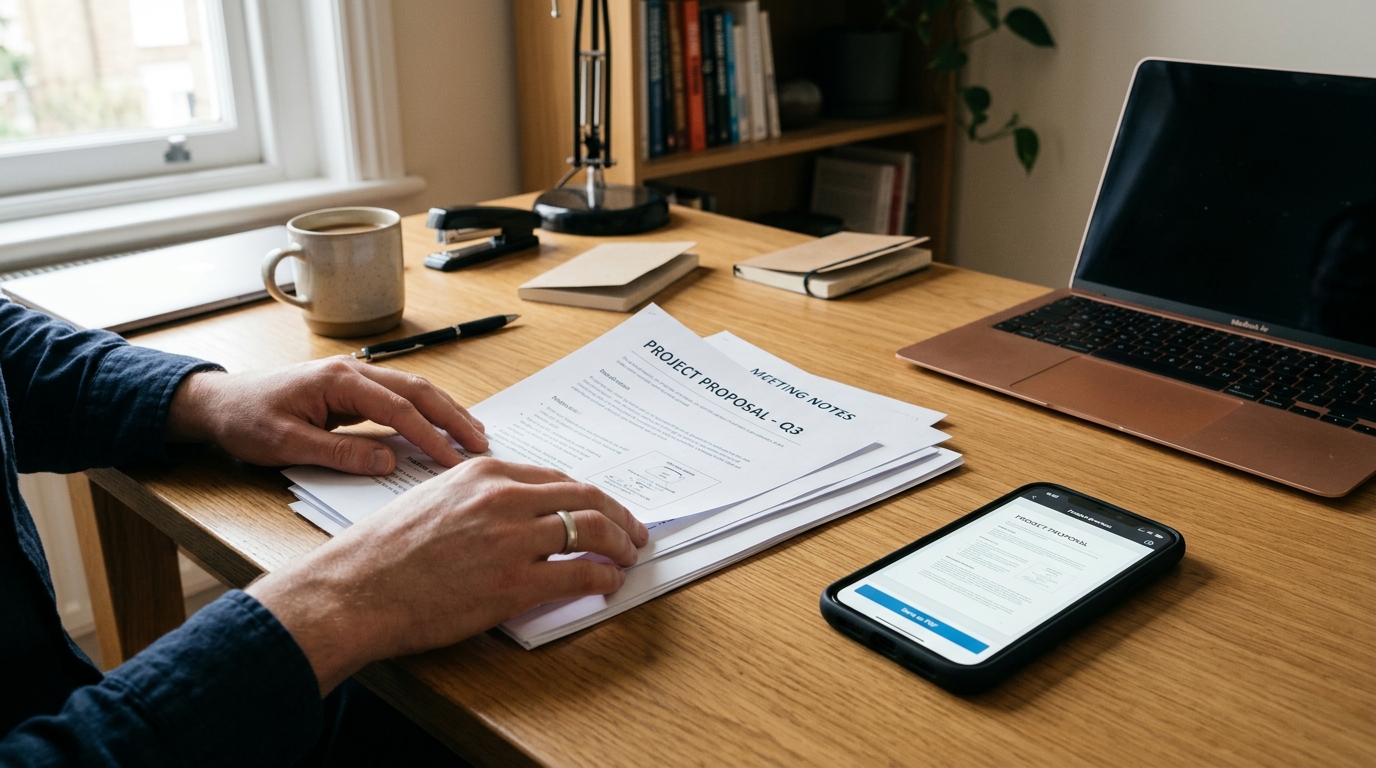
La maggior parte delle persone non ha bisogno di una postazione da ufficio completa per gestire bene i documenti. Se il tuo obiettivo reale è creare un PDF, trasformare immagini da JPG a PDF in un file utilizzabile, organizzare immagini in un unico documento o fare modifiche rapide prima di inviare un file, un flusso di lavoro basato sul telefono è spesso più veloce che aprire il portatile. Un editor PDF su smartphone è semplicemente uno strumento che ti permette di creare, sistemare e preparare documenti partendo da immagini o file, ed è particolarmente utile per chi deve inviare moduli, documenti d’identità, fatture o pagine firmate mentre è lontano dalla scrivania.
Lavoro con sistemi documentali e di gestione file, quindi osservo con attenzione dove gli utenti perdono tempo. In pratica, raramente il problema nasce nella conversione vera e propria. L’attrito arriva quasi sempre prima: immagini scattate male, pagine nell’ordine sbagliato, file troppo pesanti o uso dello strumento sbagliato per il compito da svolgere. Per questo la domanda migliore non è “Come faccio a convertire questo?”, ma “Qual è il modo più pulito per passare da un’immagine a un documento davvero utilizzabile?”
Prima la domanda sull’app: che cos’è FAX Send Receive (senza pubblicità)?
FAX Send Receive (ad-free) App è un’applicazione per iPhone e Android che aiuta a inviare e ricevere fax dal telefono invece di affidarsi a un apparecchio fisico. È particolarmente adatta a chi gestisce documenti dal telefono in modo saltuario o regolare, soprattutto freelance, piccoli imprenditori, lavoratori sul campo, inquilini, pazienti e chiunque debba inviare moduli firmati o scansioni mentre è fuori dall’ufficio.
Se il tuo processo parte da fogli di carta o da foto fatte con il telefono e si conclude con un documento inviato via fax, il passaggio di conversione conta più di quanto molti immaginino. Un flusso di lavoro pulito che porta dalla foto al documento riduce invii non riusciti, pagine illeggibili e rifacimenti manuali.
Mito n. 1: “Un editor PDF serve solo per modificare il testo dentro un PDF”
Probabilmente è l’equivoco più comune che vedo. Quando le persone sentono “editor PDF”, immaginano programmi desktop complessi per riscrivere paragrafi o ridisegnare contratti. Ma nell’uso quotidiano un editor PDF è spesso molto più semplice. Serve a riordinare le pagine, ruotare scansioni, ritagliare i bordi, unire file e preparare un documento in modo che sembri curato anziché improvvisato.
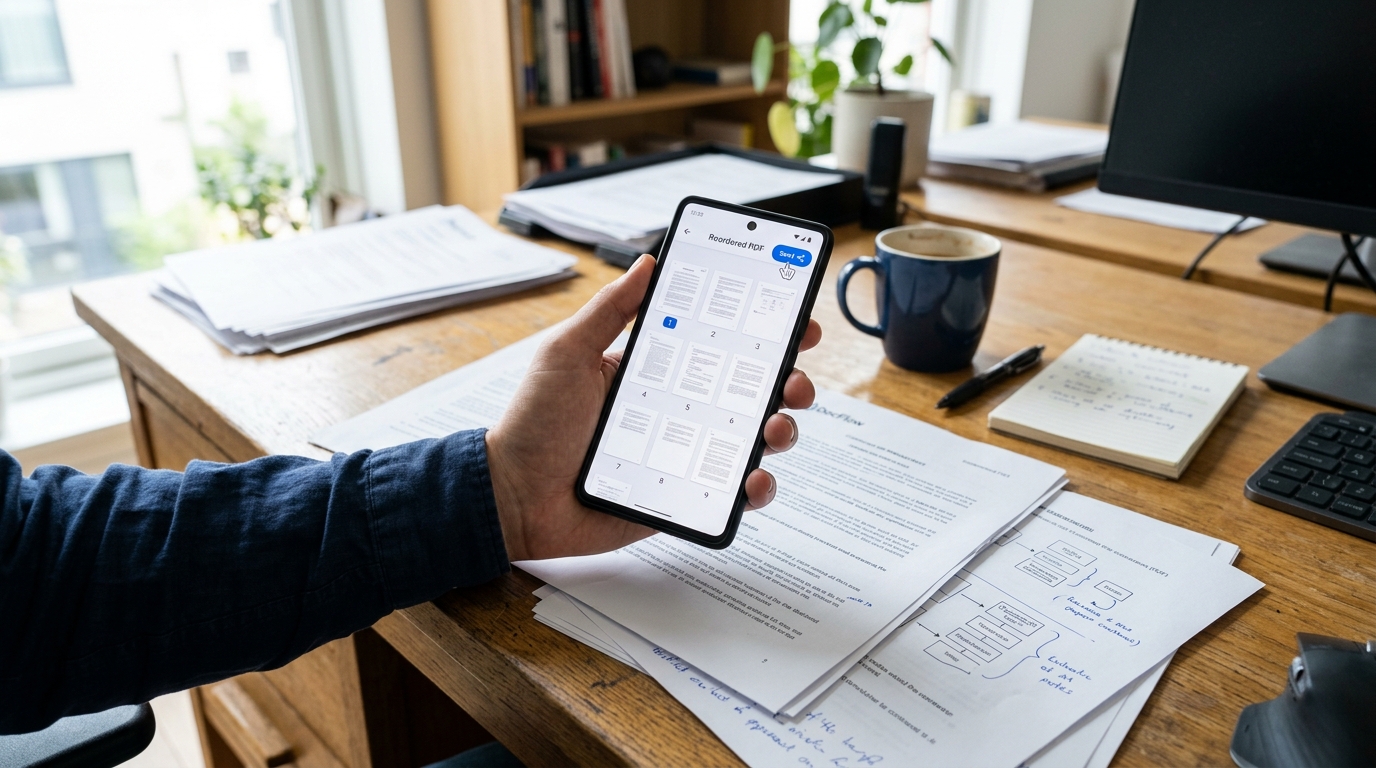
Per molti utenti questo basta già. Se hai fotografato un modulo con illuminazione irregolare, acquisito due pagine capovolte e devi inviarle rapidamente, l’editing di base fa la differenza tra un invio utilizzabile e uno disordinato. A differenza di una normale galleria immagini, un flusso di lavoro pensato per i documenti tratta ogni pagina come parte di un unico file e non come foto scollegate tra loro.
È qui che gli strumenti per smartphone si distinguono dalle vecchie abitudini. Un approccio tradizionale potrebbe prevedere di scattare una foto, inviartela via posta elettronica, aprirla sul computer, usare un convertitore e poi esportarla di nuovo. Un approccio pensato prima di tutto per il telefono può gestire scansione, pulizia, ordine delle pagine e risultato finale tutto nello stesso posto. Se vuoi un percorso più semplice, FAX Send Receive (ad-free) App è pensata per la gestione dei documenti e non per l’archiviazione casuale di foto.
Mito n. 2: “Da JPG a PDF è un’operazione in un clic, quindi la qualità non conta”
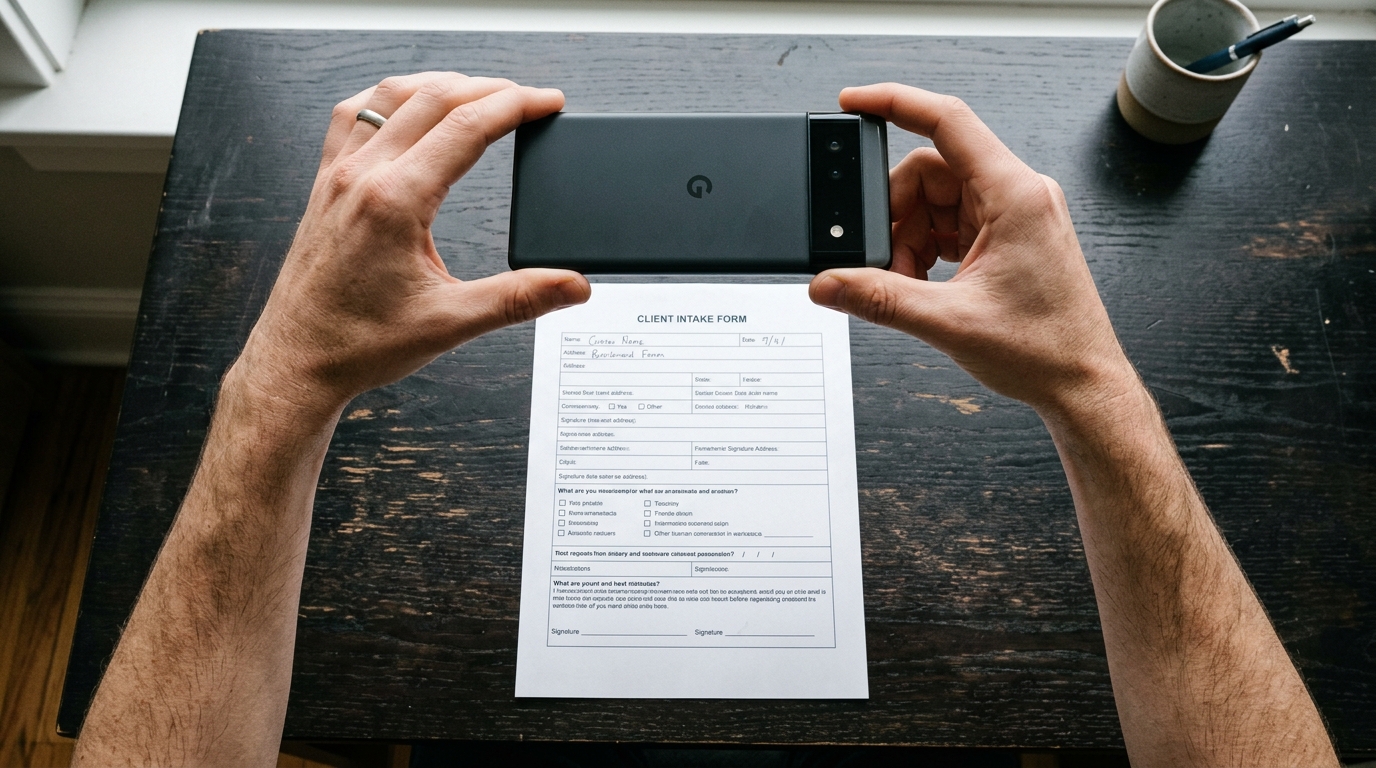
Dal punto di vista tecnico, sì, puoi convertire da JPG a PDF in pochi secondi. Ma una conversione veloce non garantisce un documento leggibile. Ho visto molti casi in cui il file finale esisteva, ma il risultato era comunque inadatto all’uso reale: testo sfocato, ombre che coprivano campi importanti, bordi tagliati o pagine messe nella sequenza sbagliata.
Quando le persone cercano strumenti per passare da JPG a PDF, di solito non vogliono semplicemente cambiare formato al file. Vogliono un documento che qualcun altro possa leggere, accettare, stampare o archiviare. Questo significa che la qualità inizia prima della conversione.
Ecco gli errori più comuni:
- Scattare foto inclinate invece che perfettamente dall’alto
- Usare una luce debole che produce pagine grigie e con poco contrasto
- Lasciare disordine o oggetti sullo sfondo attorno al foglio
- Mescolare ricevute, moduli e documenti d’identità nello stesso file senza ordine
- Esportare file enormi quando una scansione più pulita produrrebbe un PDF più leggero
Una buona regola è semplice: prima acquisisci bene, poi converti. In pratica con i flussi documentali, gli utenti danno la colpa al convertitore quando il vero problema è iniziato con l’immagine.
Cosa conta davvero quando trasformi foto in PDF?
I criteri di scelta contano più dei nomi dei marchi. Se stai confrontando strumenti per trasformare foto in PDF o ti serve un modo rapido per creare un PDF, questi sono i fattori a cui darei priorità:
- Qualità dell’acquisizione: ti aiuta a creare pagine leggibili partendo da immagini scattate con la fotocamera?
- Controllo delle pagine: puoi riordinare, ruotare o rimuovere le pagine con facilità?
- Chiarezza del risultato finale: i file esportati mantengono il testo leggibile?
- Equilibrio delle dimensioni del file: il PDF è abbastanza leggero da poter essere inviato senza distruggere la qualità?
- Aderenza al flusso di lavoro: puoi passare dalla scansione all’invio senza cambiare continuamente app?
- Trasparenza nei prezzi: l’app spiega chiaramente cosa è gratis, cosa è a pagamento e cosa ha limitazioni?
Spesso le persone confrontano un’app per documenti con un normale servizio cloud, un album fotografico o un’utilità desktop. Non sempre è un paragone corretto. Uno strumento di archiviazione generico conserva i file; non necessariamente ti aiuta a prepararli bene. Un convertitore desktop può offrire più controlli, ma è più lento quando il documento sorgente è già nelle tue mani e il telefono è la tua fotocamera.
Mito n. 3: “Le foto in PDF servono solo a studenti o impiegati”
Assolutamente no. Alcuni degli utilizzi più pratici sono fuori dai contesti d’ufficio tradizionali. Pensa a un inquilino che invia una pagina di contratto firmata, a un paziente che presenta documenti assicurativi, a un artigiano che spedisce una fattura da un cantiere o a un viaggiatore che inoltra copie di moduli mentre è lontano da casa. In tutte queste situazioni, trasformare immagini in un PDF non è una funzione di nicchia. È il percorso più breve dalla carta a un documento accettato.
Ed è anche per questo che i flussi di lavoro fax basati sul telefono contano ancora. Molte istituzioni continuano a richiedere documenti inviati via fax, soprattutto per pratiche, autorizzazioni e moduli firmati. Quando tutto parte dalla carta, convertire le immagini in un PDF pulito prima dell’invio è spesso la soluzione più affidabile.
Il valore principale è sostituire la vecchia dipendenza da una macchina fisica. Aggiungerei anche un altro punto: sostituire la macchina funziona bene solo se il documento che crei sul telefono è davvero leggibile.
Chi trae più vantaggio da questo tipo di flusso di lavoro?
Il profilo ideale è quello di chi deve gestire documenti rapidamente senza tornare alla scrivania:
- Freelance che inviano contratti o fatture
- Piccoli imprenditori che gestiscono moduli in mobilità
- Personale sul campo che acquisisce documenti direttamente sul posto
- Studenti che inviano pagine firmate
- Pazienti o caregiver che mandano moduli medici
- Chiunque abbia bisogno di inviare fax occasionalmente senza possedere una macchina
Per chi non è adatto?
Se passi tutta la giornata a fare impaginazione documentale avanzata, revisioni legali complesse o progettazione editoriale di precisione, un editor PDF pensato prima di tutto per smartphone può sembrarti limitato. Non è l’ideale nemmeno per chi desidera sistemi di archiviazione offline molto approfonditi o gestione documentale per grandi team di lavoro. Questo tipo di app è pensato per una gestione pratica dei documenti, non per la gestione documentale aziendale su larga scala.
Mito n. 4: “Le foto in PDF sembrano sempre professionali una volta inserite in un PDF”
Inserire immagini in un contenitore PDF non le rende magicamente adatte a un documento professionale. Credo che qui l’espressione “foto in PDF” confonda molte persone. Un PDF può contenere pagine eccellenti oppure pessime. Il formato non è lo standard di qualità; lo è la preparazione.
Per migliorare le foto in PDF prima dell’invio, consiglio una breve checklist:
- Appoggia il foglio su una superficie piatta, scura e non riflettente
- Se possibile, usa una luce uniforme da due lati
- Tieni il telefono parallelo alla pagina
- Controlla ogni pagina prima dell’esportazione
- Verifica il PDF finale con lo zoom al massimo, non solo in miniatura
Questo conta ancora di più se il passaggio successivo è il fax. La trasmissione fax può ridurre la nitidezza rispetto all’immagine originale, quindi partire da un documento pulito e ad alto contrasto ti dà un margine di sicurezza maggiore.
Alcune domande pratiche che sento spesso
Posso usare normali foto del telefono e ottenere comunque un PDF accettabile?
Sì, se le foto sono nitide, ben illuminate e ritagliate correttamente. Scatti casuali su un tavolo pieno di oggetti creano quasi sempre problemi.
Un’app scanner per documenti è meglio di un convertitore generico?
Di solito sì. Un’app scanner per documenti o per scansione PDF è progettata per rilevare i bordi, migliorare il contrasto e organizzare le pagine. Un convertitore di base spesso si limita a inserire le immagini in un PDF senza correggere nulla.
Quando dovrei scegliere la scansione in PDF invece di importare immagini già esistenti?
Se hai il foglio davanti a te, la scansione in PDF è spesso la scelta migliore perché l’app può ottimizzare la pagina nel momento dell’acquisizione. Le immagini importate vanno bene quando le foto esistono già e sono chiare.
Mi serve uno strumento separato per il fax dopo aver convertito in PDF?
Non sempre. Se il tuo obiettivo è creare un PDF e inviarlo nello stesso flusso di lavoro, conviene usare un’app progettata per coprire entrambi i passaggi.
Mito n. 5: “Qualsiasi app per documenti gestisce la creazione di PDF allo stesso modo”
Non è così. Alcune app sono in realtà strumenti di archiviazione. Altre servono soprattutto a pulire le immagini. Altre ancora sono costruite attorno alle attività tipiche di uno scanner per documenti. E altre si concentrano soprattutto sulla fase finale di invio. La scelta giusta dipende da ciò che accade prima e dopo la conversione.
Se il tuo compito è semplicemente archiviare foto di famiglia, quasi qualunque strumento può andare bene. Ma se devi creare un PDF, controllare le pagine e poi inviarle come documenti formali, le differenze diventano evidenti. Ordine delle pagine, leggibilità, velocità di esportazione e opzioni di invio diventano improvvisamente fondamentali.
È anche per questo che confrontare alternative generiche in modo ampio è più utile che inseguire le etichette. Un’app fotocamera può scattare l’immagine. Una cartella cloud può conservare il file. Uno strumento desktop può convertirlo in un secondo momento. Ma un’app per smartphone centrata sui documenti riduce i passaggi intermedi, e meno passaggi di solito significano meno errori.
Vedo lo stesso schema in molti sistemi documentali: inserimenti migliori producono risultati migliori. Estenderei questa logica anche all’editing e alla conversione. Il flusso di lavoro migliore non è una singola funzione; è una catena in cui ogni fase supporta la successiva.
Come sceglierei uno strumento per questo lavoro
Se dovessi scegliere per me, basandomi sull’affidabilità nell’uso quotidiano, mi farei quattro domande molto semplici:
- Riesce a trasformare carta o immagini in un PDF leggibile senza pulizia aggiuntiva?
- Posso correggere rapidamente l’ordine e l’orientamento delle pagine?
- Posso inviare o condividere il file subito dopo l’esportazione?
- L’app resta semplice e non intralcia quando devo gestire rapidamente un solo documento?
Quest’ultimo punto viene spesso trascurato. Molti utenti non vogliono un enorme sistema documentale. Vogliono un’app pratica che li aiuti a gestire documenti dal telefono, soprattutto quando compare all’improvviso la necessità di inviare o ricevere un fax. Per questi utenti, la semplicità non è un extra di lusso. È il punto centrale.
FAX Send Receive (ad-free) App si adatta bene a questo scenario perché è pensata per chi vuole sostituire un fax fisico con un processo basato sul telefono. Non serve a tutti. Ma se il tuo vero problema è trasformare pagine, scansioni o immagini del telefono in documenti pronti da inviare, è esattamente il tipo di flusso di lavoro che affronta.
Per uno sguardo più ampio all’azienda dietro le app di questo settore, il sito di Codebaker offre un contesto utile sugli strumenti per smartphone dedicati a documenti e comunicazione.
Considerazione finale: il formato del file non è il traguardo
Il motivo per cui le persone cercano editor PDF, strumenti da JPG a PDF, foto in PDF o modi per creare un PDF di solito non è una semplice curiosità sul formato. Stanno cercando di completare un’attività concreta: inviare un modulo, trasmettere un documento, faxare una pagina firmata o conservare un file in modo utilizzabile. Quando lo capisci, la maggior parte dei miti cade da sola.
Un buon flusso di lavoro documentale non consiste nel produrre un PDF il più velocemente possibile. Consiste nel produrne uno chiaro, ordinato, facile da inviare e accettato al primo tentativo.