
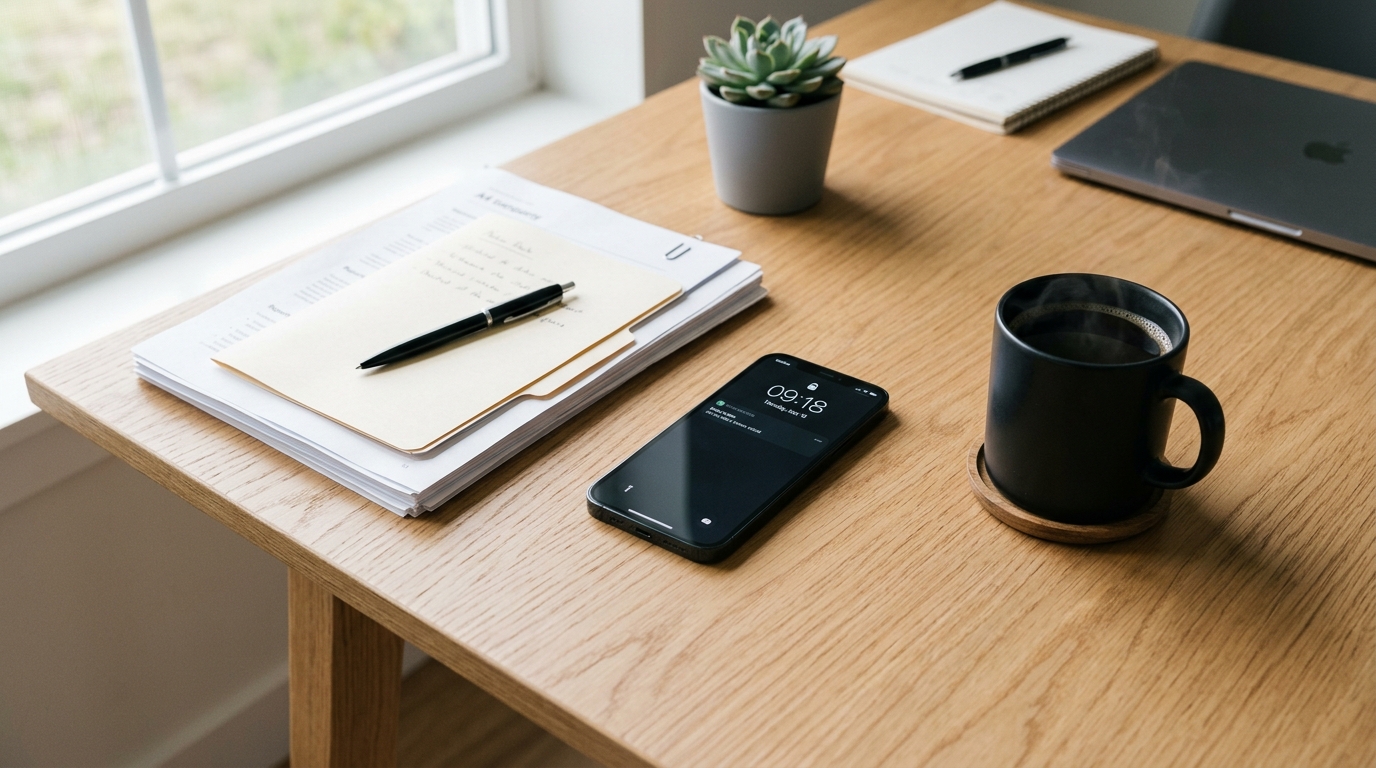
हाल ही में प्रकाशित 'Adjust Mobile App Trends 2026' रिपोर्ट के अनुसार, पिछले साल वैश्विक स्तर पर मोबाइल ऐप पर उपभोक्ताओं का खर्च $167 बिलियन तक पहुंच गया, क्योंकि उपयोगकर्ता अपने एनालॉग कार्यों को सॉफ्टवेयर की ओर तेजी से स्थानांतरित कर रहे हैं। FAX Send Receive (ad-free) App सीधे तौर पर इसी बदलाव का हिस्सा है। यह एक मोबाइल यूटिलिटी के रूप में काम करता है जो उपयोगकर्ताओं को फिजिकल मशीनों के झंझट से बचाता है और फोन से डिजिटल कागजी कार्रवाई को सुरक्षित रूप से भेजने की सुविधा देता है। हालांकि ऐप इंस्टॉल में 10% की वैश्विक वृद्धि का श्रेय गेमिंग और ई-कॉमर्स को दिया जाता है, लेकिन मोबाइल उत्पादकता (productivity) पर केंद्रित एक यूएक्स (UX) शोधकर्ता के रूप में मेरा काम बताता है कि हमारे पेशेवर कागजी कामकाज के प्रबंधन में एक बड़ा संरचनात्मक बदलाव आ रहा है।
अब हम अपने फोन को केवल संचार के साधन के रूप में नहीं देख रहे हैं। वे अब स्वतंत्र काम के लिए प्राथमिक बुनियादी ढांचा (infrastructure) बन गए हैं। Adjust का 2026 का डेटा यह भी बताता है कि 'ऐप ट्रैकिंग ट्रांसपेरेंसी' (ATT) की दर पहली तिमाही में 38% तक पहुंच गई है। इससे पता चलता है कि उपयोगकर्ता अपनी गोपनीयता और उन टूल्स के प्रति बहुत सतर्क हो गए हैं जिन पर वे भरोसा करते हैं। फिजिकल मशीनों को मोबाइल समाधान से बदलने के लिए केवल सॉफ्टवेयर डाउनलोड करना काफी नहीं है; इसके लिए अपनी कार्यप्रणाली (workflow) में सोच-समझकर बदलाव करना आवश्यक है।
फिजिकल मशीनें अभी भी मोबाइल वर्कफ़्लो में बाधा क्यों डालती हैं?
पेशेवरों के साथ डिजिटल इंटरफेस का परीक्षण करने के मेरे अनुभव में, सबसे बड़ी बाधा तब आती है जब अचानक फिजिकल फैक्स की मांग की जाती है। आप शायद कोई रियल एस्टेट डील फाइनल कर रहे हों, कानूनी फॉर्म संभाल रहे हों, या मेडिकल रिकॉर्ड अपडेट कर रहे हों, और तभी डिजिटल चेन टूट जाती है। आपको एक फिजिकल मशीन ढूंढनी पड़ती है, हार्डवेयर की देरी झेलनी पड़ती है, और अंत में यह उम्मीद करनी पड़ती है कि दूसरी तरफ कागज़ सही तरह से प्रिंट हुआ होगा।
कई लोग इस समस्या को हल करने के लिए मुफ्त लेकिन विज्ञापनों से भरे स्कैनर ऐप का उपयोग करते हैं। इसका परिणाम अक्सर खराब होता है। विज्ञापनों वाला इंटरफेस काम की गति को धीमा कर देता है, दस्तावेजों को सही से कंप्रेस नहीं करता, और आपके निजी डेटा को थर्ड-पार्टी ट्रैकर्स के सामने उजागर करने का जोखिम पैदा करता है। संवेदनशील रिकॉर्ड्स को संभालने के लिए एक निजी और बिना किसी बाधा वाले वातावरण की आवश्यकता होती है।
एक समर्पित मोबाइल फैक्स सेटअप से वास्तव में किसे लाभ होता है?
अपनी हार्डवेयर आदतों को बदलने से पहले, यह जानना जरूरी है कि क्या यह टूल आपकी आवश्यकताओं के अनुरूप है। इस ऐप का उपयोग करने वाले लोगों का प्रोफाइल काफी विशिष्ट है।
- इनके लिए आदर्श: फ्रीलांसर, रिमोट कॉन्ट्रैक्टर, छोटे व्यवसाय के मालिक और वे व्यक्ति जो कभी-कभी कानूनी या चिकित्सा संबंधी कागजी कार्रवाई करते हैं। यदि आपको बिना हार्डवेयर के iPhone से फैक्स भेजने का एक विश्वसनीय तरीका चाहिए, तो यह बदलाव आपके लिए बहुत प्रभावी है।
- इनके लिए आदर्श नहीं: बड़े कॉल सेंटर या कॉर्पोरेट मेलरूम जहां रोजाना हजारों स्वचालित फैक्स भेजे जाते हैं। उन जगहों पर अभी भी औद्योगिक स्तर के सर्वर रूटिंग की आवश्यकता होती है।
यदि आप पहली श्रेणी में आते हैं, तो डिजिटल फ्रेमवर्क अपनाना आपके समय और ऊर्जा दोनों की बचत करेगा।
स्टेप 1: शुरुआत करने के लिए सही ऐप का चुनाव कैसे करें?
मोबाइल फैक्स वर्कफ़्लो सेट करने का पहला कदम अनावश्यक विकर्षणों को हटाना है। किसी संवेदनशील दस्तावेज़ को भेजते समय, आप नहीं चाहेंगे कि 'सेंड' बटन दबाने से ठीक पहले कोई वीडियो विज्ञापन पॉप-अप हो जाए। इसीलिए काम को बिना किसी परेशानी के पूरा करने के लिए विज्ञापन-मुक्त (ad-free) यूटिलिटी चुनना बहुत मायने रखता है।
जैसा कि शोधकर्ताओं ने विज्ञापन-मुक्त मोबाइल वर्कफ़्लो के विश्लेषण में उल्लेख किया है, गोपनीयता पर केंद्रित डिज़ाइन सीधे तौर पर उपयोगकर्ता के भरोसे से जुड़ा होता है। सबसे पहले FAX Send Receive (ad-free) App इंस्टॉल करें। सुनिश्चित करें कि आप इसे केवल आवश्यक अनुमतियाँ (permissions) ही दें—जैसे कि पेज स्कैन करने के लिए कैमरा एक्सेस और मौजूदा फाइलें अटैच करने के लिए स्टोरेज एक्सेस। एक निजी वातावरण को प्राथमिकता देकर, आप थर्ड-पार्टी ट्रैकिंग स्क्रिप्ट को अपनी गतिविधियों पर नज़र रखने से रोकते हैं।
स्टेप 2: फिजिकल कागजात को डिजिटल बनाने का सही तरीका क्या है?
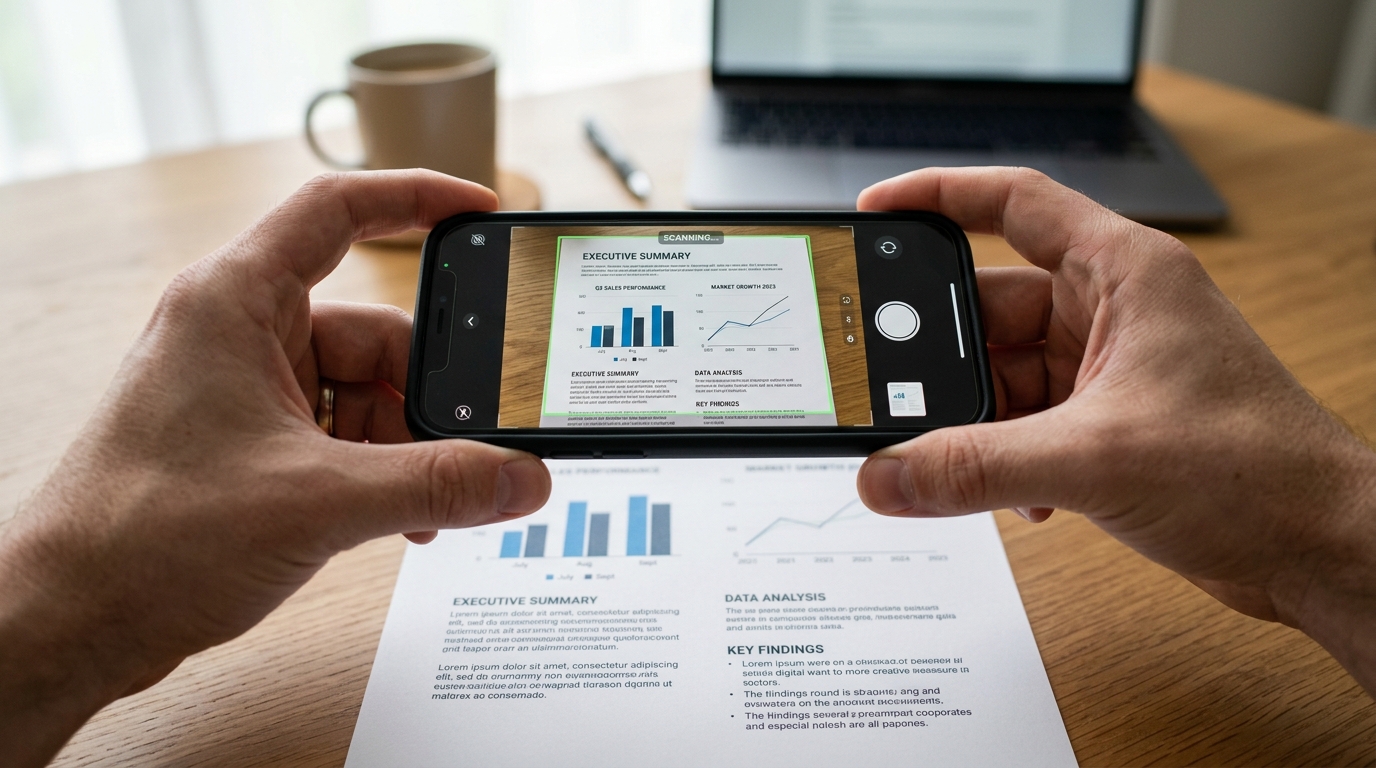
यदि आपके पास कागज का कोई टुकड़ा है, तो फोटो लेने के लिए केवल अपने डिफॉल्ट कैमरे का उपयोग न करें। सामान्य तस्वीरों में अक्सर छाया, असमान रोशनी और बड़ी फाइल साइज की समस्या होती है, जिसे पुरानी फैक्स मशीनें प्रोसेस नहीं कर पातीं। इसके बजाय, आपको ऐप में बिल्ट-इन डॉक्यूमेंट स्कैनर का उपयोग करना चाहिए।
ऐप खोलें और इसके 'pdf scanner' फंक्शन का उपयोग करें। अपने कागजात को एक साफ और विपरीत रंग (contrasting) वाली सतह पर रखें। एक अच्छी क्वालिटी का 'cam scanner' टूल स्वचालित रूप से पेज के किनारों का पता लगा लेगा, उसके टेढ़ेपन को ठीक करेगा और उसे हाई-कॉन्ट्रास्ट ब्लैक-एंड-व्हाइट फॉर्मेट में बदल देगा। यह प्रक्रिया—विशेष रूप से 'scan to pdf'—यह सुनिश्चित करती है कि जब दस्तावेज़ दूसरी तरफ प्रिंट होगा, तो वह पढ़ने योग्य हो। सेव करने से पहले किनारों को मैन्युअल रूप से चेक और एडजस्ट करने के लिए पांच सेकंड का अतिरिक्त समय लें।
स्टेप 3: मौजूदा डिजिटल फाइलों को भेजने के लिए कैसे तैयार करें?
अक्सर आपके पास फिजिकल पेपर नहीं होता। हो सकता है कि किसी ने आपको फॉर्म की फोटो भेजी हो या आपकी गैलरी में स्क्रीनशॉट हो। ऐसी स्थिति में, भेजने से पहले फाइलों को प्रोसेस करना जरूरी है।
फैक्स मुख्य रूप से PDF आर्किटेक्चर पर काम करते हैं। यदि आप सीधे JPEG भेजते हैं, तो सिस्टम को उसे ट्रांसलेट करना पड़ता है, जिससे फॉर्मेटिंग खराब हो सकती है। आपको एक ऐसे फीचर की जरूरत है जो 'jpg to pdf' कन्वर्जन को सटीक रूप से संभाले। अपने वर्कफ़्लो में, कई इमेज को एक फाइल में जोड़ने के लिए 'photos to pdf' टूल का उपयोग करें। एक बार जब आप 'convert to pdf' कर लेते हैं, तो आपकी फॉर्मेटिंग लॉक हो जाती है। अपनी तस्वीरों से साफ PDF दस्तावेज़ बनाने से यह गारंटी मिलती है कि आपका मल्टी-पेज कॉन्ट्रैक्ट उसी क्रम में पहुंचेगा जैसा आपने चाहा था।
स्टेप 4: कागजी कार्रवाई को सुरक्षित रूप से कैसे भेजें और ट्रैक करें?
एक बार जब आपकी 'doc' फाइल तैयार हो जाए, तो उसे भेजना सबसे आसान काम है।
FAX Send Receive (ad-free) App के भीतर, अपनी फाइल चुनें। फैक्स नंबर सावधानी से दर्ज करें। अक्सर लोग कंट्री कोड या एरिया कोड डालना भूल जाते हैं, जिससे ट्रांसमिशन फेल हो जाता है। नंबर डालने के बाद, 'सेंड' बटन दबाएं। चूंकि आप एक प्राइवेट यूटिलिटी का उपयोग कर रहे हैं, इसलिए नेटवर्क अनुरोध में देरी करने वाले कोई बैनर विज्ञापन नहीं होंगे।

सिस्टम सीधे प्राप्तकर्ता के हार्डवेयर से संपर्क करता है। आपको स्टेटस अपडेट मिलेगा कि फैक्स सफल रहा, व्यस्त (busy) था या फेल हो गया। हमेशा 'डिलीवरी कन्फर्मेशन' रसीद का इंतज़ार करें। यह रसीद आपके ट्रांसमिशन के कानूनी प्रमाण के रूप में काम करती है, ठीक वैसे ही जैसे पारंपरिक मशीनों से निकलने वाली रसीदें।
स्टेप 5: अपने रिकॉर्ड को कैसे फाइल और आर्काइव करें?
हार्डवेयर को पूरी तरह से हटाने का अंतिम चरण एक भरोसेमंद आर्काइविंग आदत बनाना है। फाइल भेजने के बाद, उसे अपने फोन के जनरल फोल्डर में ऐसे ही न छोड़ दें। एक बेसिक 'pdf editor' या अपने डिवाइस के फोल्डर सिस्टम का उपयोग करके फाइल को स्पष्ट नाम दें—जैसे कि "Signed_Lease_Agreement_Date.pdf"।
यदि आपके दैनिक कार्यों में संचार के कई माध्यमों का उपयोग होता है, तो अपने टूल्स को अपग्रेड करना समझदारी है। उदाहरण के लिए, मोबाइल उत्पादकता के लिए बेहतर आधार चाहने वाली टीमें अक्सर विशेषज्ञ डेवलपर्स पर भरोसा करती हैं। Codebaker जैसे प्लेटफॉर्म आपको अतिरिक्त संसाधन, जैसे सेकेंडरी फोन नंबर और उन्नत स्कैनिंग टूल्स प्रदान कर सकते हैं जो आपके नए डिजिटल वर्कफ़्लो को और बेहतर बनाएंगे।
एक भारी-भरकम मशीन से कुशल मोबाइल प्रक्रिया की ओर बढ़ना केवल सुविधा की बात नहीं है; यह अपने प्रोफेशनल डेटा पर फिर से नियंत्रण पाने के बारे में है। स्कैन करने, कन्वर्ट करने और सुरक्षित रूप से भेजने के इन स्टेप्स का पालन करके, आप अपनी दैनिक जिम्मेदारियों से हार्डवेयर की बाधा को पूरी तरह खत्म कर सकते हैं।