
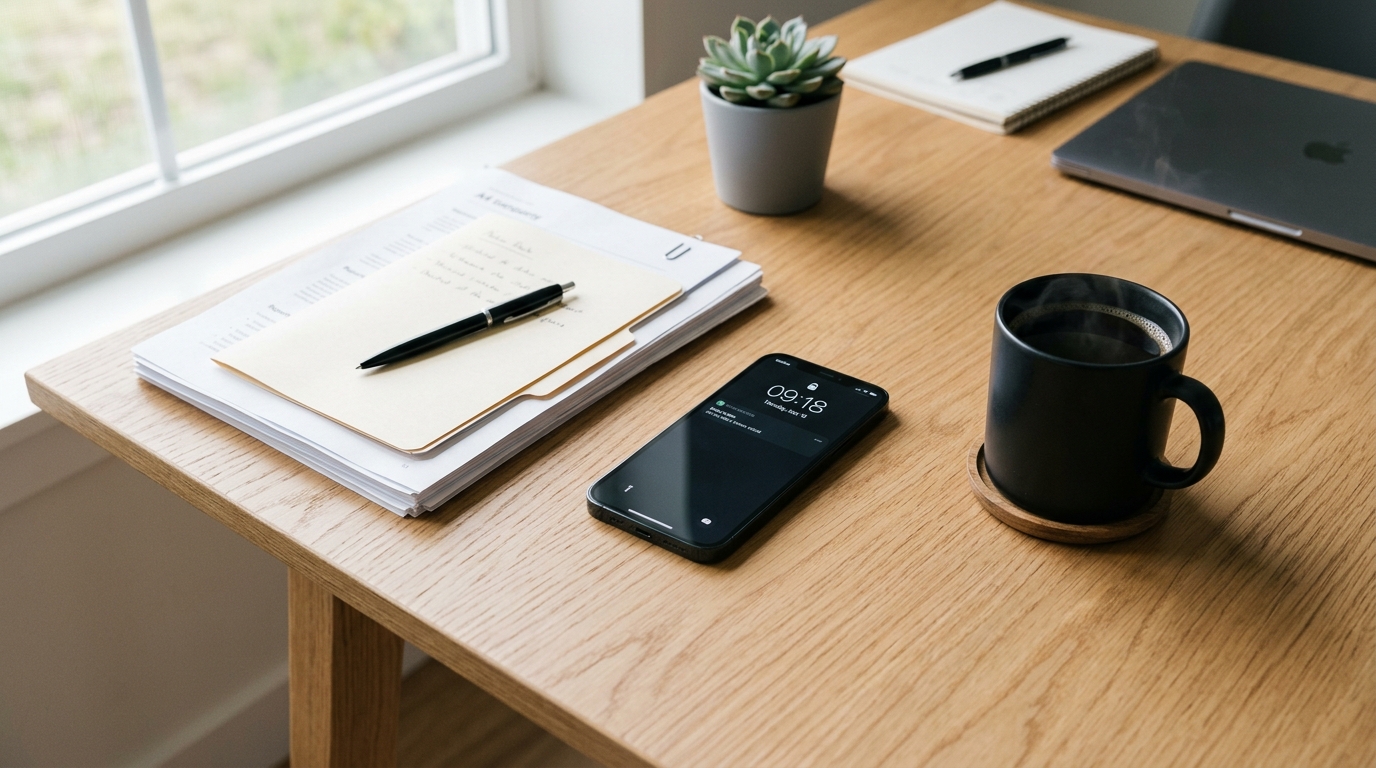
先日発表された「Adjust モバイルアプリトレンド 2026」レポートによると、ユーザーがアナログなタスクを統合ソフトウェアへと積極的に移行させた結果、昨年の世界のモバイルアプリ消費支出は1,670億ドルに達しました。FAX Send Receive (ad-free) Appは、物理的なFAX機を介さず、スマートフォンの利便性を活かしてデータを保護しながらデジタル書類を安全に送信できるツールとして、この変化に直接応えています。アプリインストール数が世界的に10%増加した要因の多くはゲームやECによるものですが、モバイル生産性に焦点を当てたUXリサーチャーとしての私の知見では、プロフェッショナルな書類管理の構造そのものが変化していると感じています。
私たちは、スマートフォンを単なる通信手段として使う段階をようやく脱しました。今やスマートフォンは、自律的なワークスタイルのための主要なインフラです。Adjustの2026年データでは、アプリ追跡の透明性(ATT)のオプトイン率が第1四半期に38%に達したことも示されています。これは、ユーザーが自身のプライバシーと信頼できるツールに対して、非常に慎重かつ自覚的になっていることを物語っています。物理的な機械をモバイルソリューションに置き換えるには、単にソフトウェアをダウンロードするだけでなく、意識的なワークフローの変更が必要です。
なぜ物理的なFAX機が今でもモバイルワークフローを妨げるのか?
実際のプロフェッショナルを対象にデジタルインターフェースのテストを行ってきた経験から言えるのは、最も根深いストレスの一つが、予期せぬ「物理的なFAX」の要求です。不動産取引の締結、機密性の高い法的書類の処理、あるいは医療記録の更新など、デジタルで完結しようとした瞬間にチェーンが途切れます。物理的なFAX機を探し、ハードウェア特有の遅延に悩まされ、相手側に判読不能な紙が正しく出力されることを祈るしかなくなるのです。
多くの人は、無料ながらも煩わしい広告が大量に表示される汎用スキャナアプリでこの問題を解決しようとします。しかし、これがうまくいくことは稀です。整理されていないインターフェースは作業効率を下げ、不適切なドキュメント圧縮を招き、さらにはサードパーティのトラッカーにプライベートなデータがさらされるリスクもあります。機密性の高い記録を扱うには、クリーンな送信のために特別に設計された、中断のないプライベートな環境が必要です。
モバイルFAXへの移行が本当に役立つのはどのような人か?
ハードウェアの習慣を変える前に、この特定のツールがあなたの日常的なニーズに合致しているかを確認しましょう。このアプリケーションのユーザープロフィールは非常に明確です。
- 最適なユーザー: フリーランス、リモートワーカー、中小企業の経営者、および法的・医療的な書類を時折扱う個人。ハードウェアに依存せず、iPhoneからFAXを送信できる信頼性の高い方法を求めている場合、この移行は非常に効果的です。
- 不向きなユーザー: 毎日何千件もの自動送信を処理する大規模なコールセンターや大企業の郵便室。そのような環境では、依然として産業用・サーバーレベルのルーティングが必要となります。
もしあなたが前者に当てはまるなら、デジタルフレームワークへの移行により、時間と精神的なエネルギーの両方を節約できるでしょう。
ステップ 1:開始するための最適な環境をどう選ぶか?
モバイル送信ワークフローを構築する最初のステップは、不要な注意散漫を排除することです。機密書類を扱っている最中に、送信ボタンを押す直前で予期せぬ動画広告が表示されることは避けなければなりません。タスクを完結させる上で、広告なし(アドフリー)のツールを選択することは非常に重要です。
Gizem Tunç氏などの研究者が広告なしのモバイルワークフロー分析で指摘しているように、プライバシー重視の設計はユーザーの信頼に直結します。まずは「FAX Send Receive (ad-free) App」をインストールすることから始めましょう。アプリには、物理的なページを撮影するためのカメラへのアクセスや、既存のファイルを添付するためのストレージへのアクセスなど、動作に必要な最小限の権限のみを付与してください。プライバシーが確保された環境を優先することで、サードパーティの追跡スクリプトによる送信行動の監視を防ぐことができます。
ステップ 2:物理的な書類をデジタル化する正しい方法は?
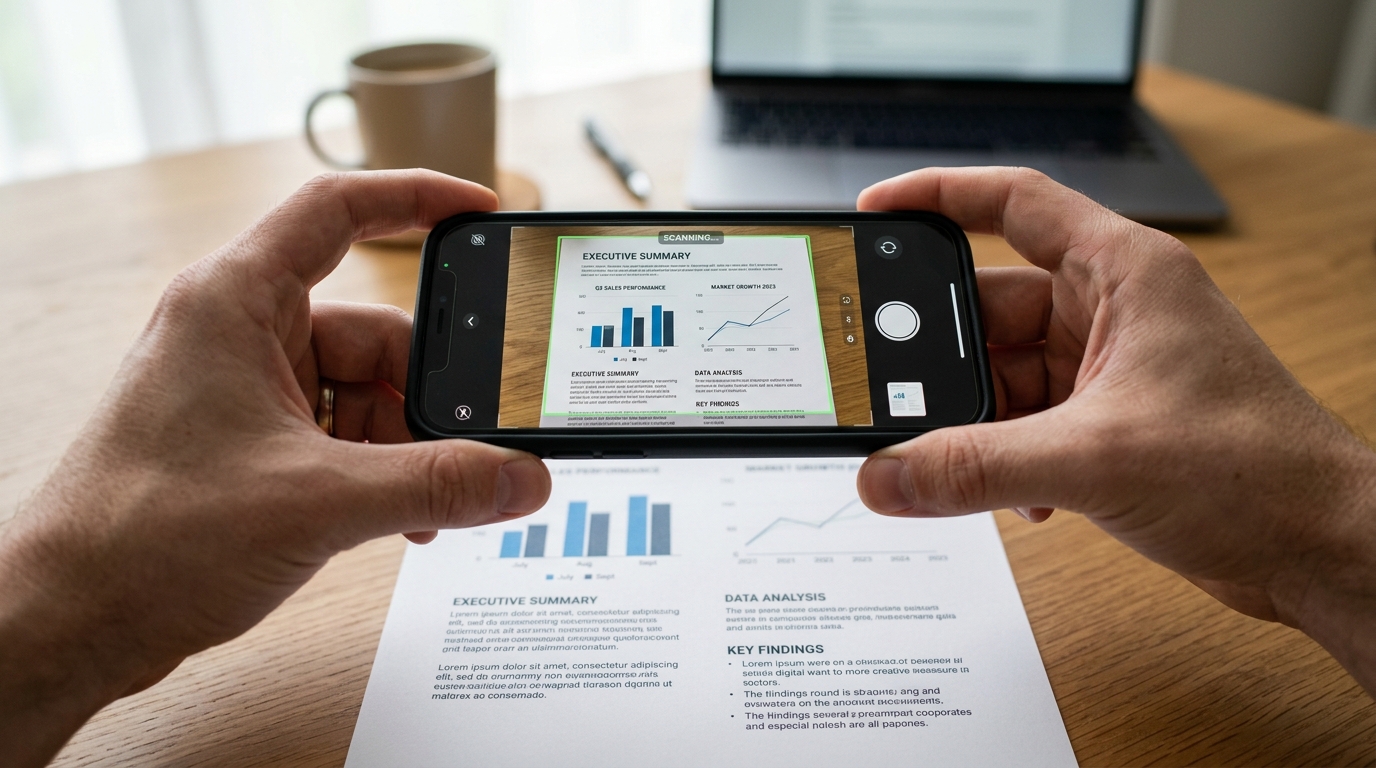
手元に紙の書類がある場合、デフォルトのカメラアプリで単に写真を撮るだけでは不十分です。生の写真データには影や光のムラが含まれ、ファイルサイズも肥大化するため、レガシーな受信側のFAX機では処理しきれないことがあります。ワークフローに組み込まれた専用のドキュメントスキャナーが必要です。
アプリを開き、内蔵のPDFスキャン機能を利用しましょう。書類を対照的な色の背景の上に平らに置きます。高品質なスキャナー機能は、ページの端を自動的に検出し、パース(歪み)を補正し、高コントラストの白黒フォーマットに変換します。この「PDFへのスキャン」プロセスを正しく実行することで、受信側で印刷した際の可読性が保証されます。保存する前に、クロップ(切り抜き)の状態を確認し、端が歪んでいる場合は手動で調整する数秒の手間を惜しまないでください。
ステップ 3:既存のデジタルファイルを送信用に準備するには?
物理的な紙が手元にないことも多いでしょう。代わりに、フォームの画像が送られてきたり、ギャラリーにスクリーンショットが保存されていたりする場合です。これらのシナリオでは、送信を試みる前にファイルを処理する必要があります。
FAXは本来、PDFの構造上で動作します。生のJPEGをそのまま送ろうとすると、システム側で変換が必要になり、フォーマットエラーの原因となります。JPEGからPDFへの変換を正確に行う機能が必要です。ワークフロー内で「写真をPDFに変換」ツールを選択し、複数の画像を一つのまとまったファイルに結合します。この変換作業が、フォーマットを固定する役割を果たします。写真からクリアなPDFドキュメントを作成することで、複数ページの契約書がバラバラにならず、意図した通りの順序で相手に届くようになります。
ステップ 4:書類を安全に送信し、追跡する方法は?
クリーンなPDFファイルが準備できれば、実際の送信はプロセスの中で最も簡単な部分です。
「FAX Send Receive (ad-free) App」内で、作成したファイルを選択します。宛先のFAX番号を慎重に入力してください。UXテストでよく見られるミスは、国番号や市外局番の入力漏れによる送信失敗です。番号を入力したら、送信を開始します。プライベートなツールを使用しているため、バナー広告によってネットワークリクエストが遅延することはありません。
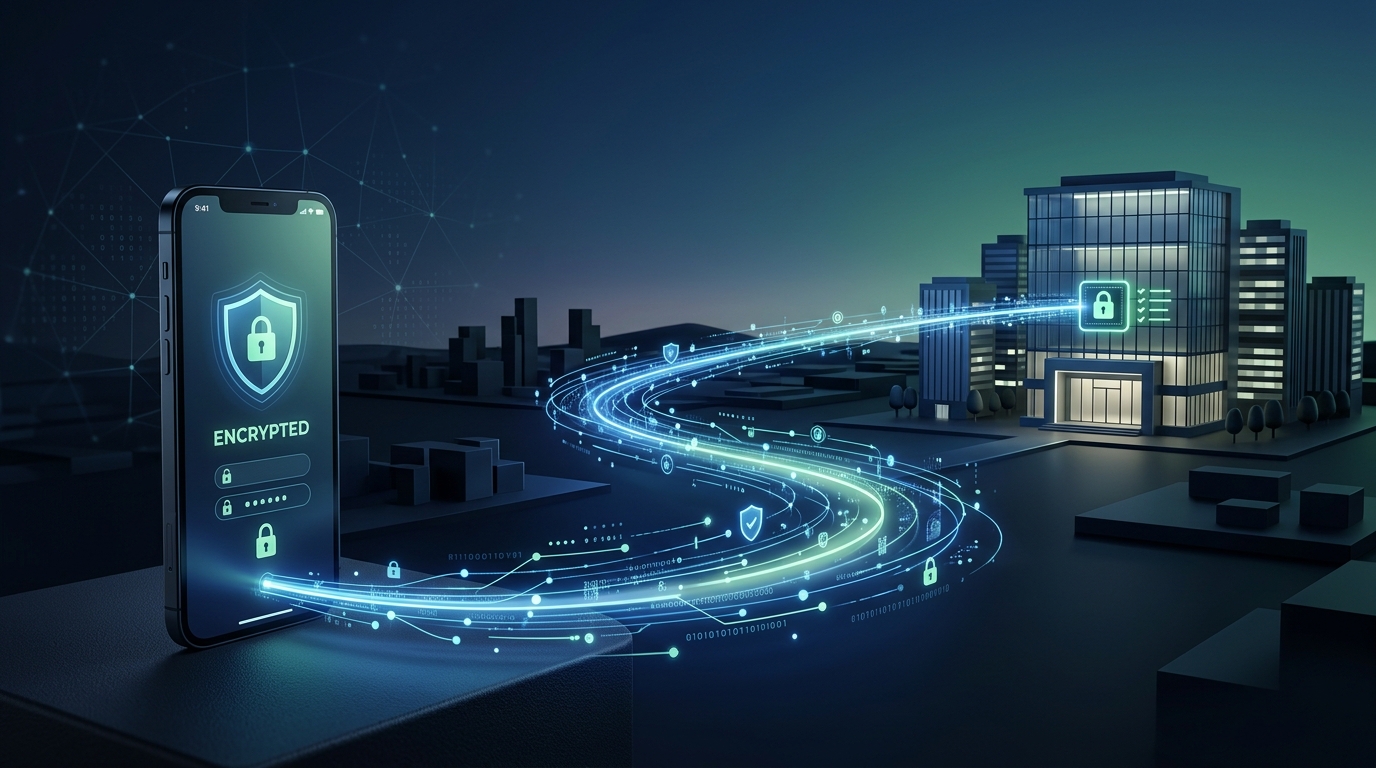
システムは宛先のハードウェアと直接通信します。接続が成功したか、話中か、あるいは失敗したか、詳細なステータスアップデートが表示されます。必ず最終的な「送信完了通知」を確認してください。この通知は、従来のFAX機が出力する受領書の代わりとなり、送信の法的証明として機能します。
ステップ 5:記録をどのように整理し、保管すべきか?
ハードウェアを完全に置き換えるための最後のステップは、信頼できるアーカイブ習慣を確立することです。送信が成功したファイルを、スマートフォンの一般的なフォルダに放置してはいけません。PDF編集ツールやデバイスの標準フォルダシステムを使用して、「20240520_署名済み賃貸契約書.pdf」のように分かりやすく名前を変更しましょう。
日常業務で複数の通信手段をバランスよく使い分ける必要があるなら、ツールセットを論理的に拡張するのが賢明です。例えば、モバイル生産性の基盤を固めたいチームは、信頼できるデベロッパーのリソースを活用することがあります。Codebakerのようなユーティリティプロバイダーをチェックすることで、セカンド電話番号や高度なスキャンツールなど、新しいデジタルワークフローを補完するリソースを見つけることができます。
使いにくい機械から効率的なモバイルプロセスへの移行は、単なる利便性の追求ではなく、仕事上のデータを自分自身で管理するための手段です。スキャン、変換、安全な送信という手順を踏むことで、日々の業務からハードウェアというボトルネックを完全に取り除くことができるのです。