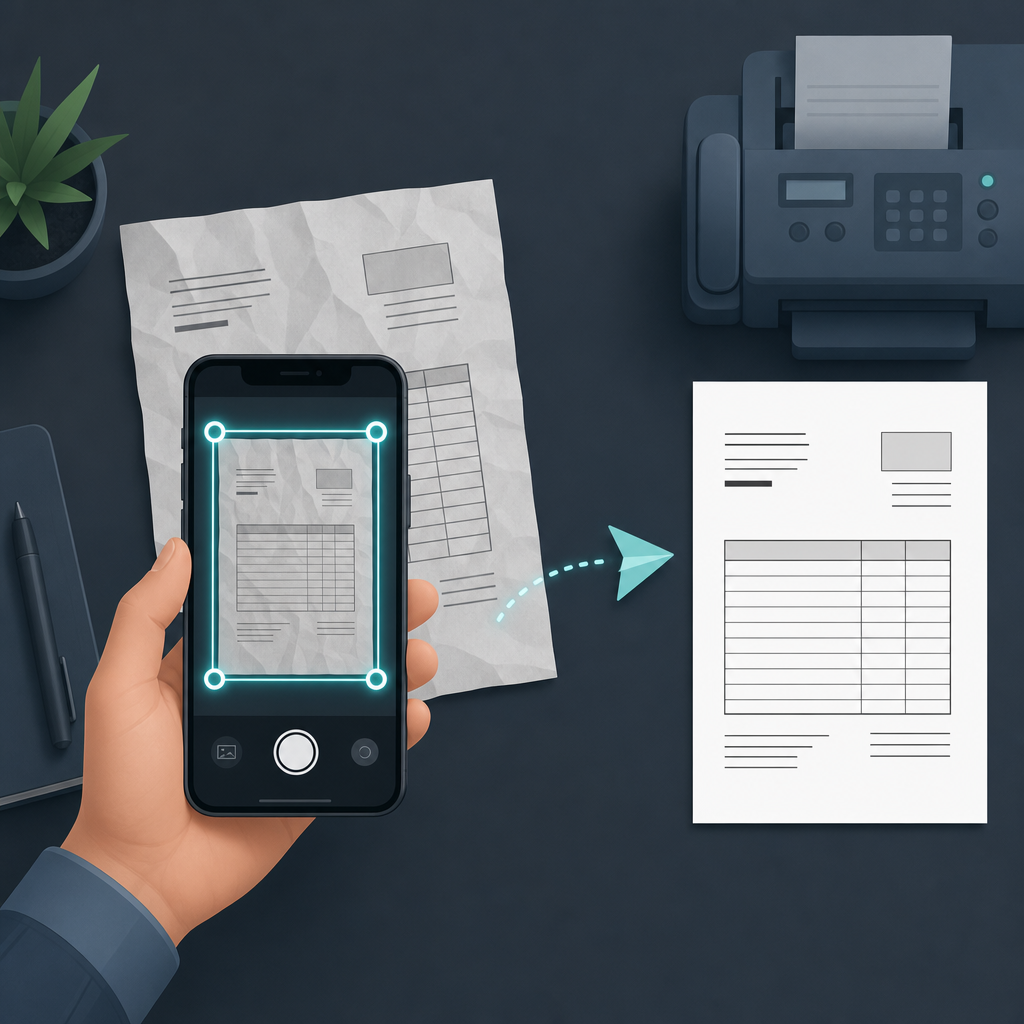
Kurz gesagt: Ja: Mit einer Scan-to-Fax-App fotografierst du eine Papierseite, lässt sie begradigen und säubern, gibst die Faxnummer des Empfängers ein und sendest sie als echtes Fax. Kein Scanner, kein Faxgerät, kein Drucker. Der langsame Teil ist dabei fast nie der Scan, sondern die Faxübertragung selbst: Über das alte Telefonfax-Protokoll dauert sie grob eine Minute pro Seite.
Meist braucht man „Scan to Fax“ genau dann, wenn es ungelegen kommt: Eine Praxis, die Hausverwaltung oder eine Behörde verlangt noch heute eine unterschriebene Seite per Fax, während das nächste Faxgerät gefühlt seit 2009 im Keller verstaubt. Die gute Nachricht: Vom Papier zum Fax ist es auf dem Smartphone nur ein kurzer Weg. Was viele unterschätzen, ist die Scanqualität. Ein Fax ist ein 1-Bit-Schwarz-Weiß-Bild. Ein schiefes, schattiges Foto einer zerknitterten Rechnung kommt deshalb schnell als grauer Fleck an. Ist der Scan sauber, bleibt fast nur noch die Nummerneingabe.
Drei Wege vom Papier zum Fax: welcher spart wirklich Zeit?
Praktisch gibt es nur drei Wege von einer Papierseite zu einem versendeten Fax. Ich habe jeden davon Schritt für Schritt aufgeschlüsselt; die Tippzahlen unten sind echte Handlungsschritte, keine Schätzung. Was ich bewusst nicht angebe, ist eine erfundene Stoppuhr-Zeit in Minuten. Die tatsächliche Dauer hängt vor allem von der Faxleitung und der Dokumentlänge ab, nicht von der App. Deshalb bleibt die Zeitangabe ehrlich und qualitativ.
| Weg | Schritte zum Senden einer Seite | Benötigt | Realistische Dauer |
|---|---|---|---|
| Scan mit der Handykamera und Faxversand, z. B. mit Fax Scan | App öffnen → Seite ausrichten → aufnehmen → Zuschnitt bestätigen → Faxnummer eingeben → senden (≈6 Tipps) | Nur dein Smartphone | Unter einer Minute zur Vorbereitung; Übertragung ≈1 Min./Seite |
| Ausdrucken und in ein physisches Faxgerät einlegen | Gerät finden → Papier einlegen → Nummer wählen → Handshake abwarten → Versand bestätigen | Drucker + Faxgerät + Telefonleitung | Mehrere Minuten, hauptsächlich wegen der Logistik |
| E-Mail-zu-Fax-Gateway | Als PDF scannen → E-Mail öffnen → Anhang hinzufügen → Empfänger als nummer@gateway formatieren → senden → Bestätigungs-E-Mail abwarten | Gateway-Abonnement | Ähnliche Vorbereitung; abhängig von der Gateway-Warteschlange |
Der Smartphone-Weg gewinnt bei der Logistik, nicht bei der Übertragungsgeschwindigkeit. Faxen folgt dem ITU-T-Standard T.30; läuft der Anruf über das Internet, kommt T.38 ins Spiel. Das Protokoll handelt zuerst einen Handshake aus und überträgt die Seite anschließend als Bilddaten. Genau deshalb dauert ein langes oder dicht bedrucktes Dokument weiterhin eine Minute oder länger, ganz gleich, womit du angefangen hast. Die ehrliche Einordnung lautet also: Der Scan ist überall schnell. Entscheidend ist der Weg mit dem wenigsten Drumherum, und das ist für die meisten das Smartphone.
So scannst du mit dem Handy, damit das Fax lesbar ankommt
Genau diesen Schritt bewertet am Ende der Empfänger. Ein sauberer Scan entscheidet darüber, ob die Seite gelesen werden kann oder mit der Bitte um erneutes Senden zurückkommt.
- Lege die Seite auf eine kontrastreiche Fläche. Eine weiße Rechnung auf einem dunklen Schreibtisch hilft der Kantenerkennung, die Ecken zu finden. Auf einem weißen Tisch muss die App raten, und zerknittertes Papier macht das Ergebnis noch schlechter.
- Lass die automatische Aufnahme den Rahmen setzen. Moderne Scan-Apps, ebenso wie der integrierte Scanner in Apples Notizen- und Dateien-App laut Apple Support, erkennen die Dokumentkontur und lösen aus, wenn die Seite gerade zur Kamera liegt. Halte das Handy ruhig, statt dem perfekten Bild hinterherzuwackeln.
- Korrigiere den Zuschnitt vor dem Senden, nicht danach. Ziehe die Eckpunkte bis zur tatsächlichen Papierkante. Gerade eine zerknitterte Rechnung lässt sich hier retten: Setze die Griffe über die Knicklinie hinaus, damit beim Empfänger ein Rechteck ankommt und keine Welle.
- Nutze den Schwarz-Weiß-Filter für Dokumente. Weil Fax 1-Bit nutzt, zeigt ein kontrastreicher Schwarz-Weiß-Filter fast genau das, was später ankommt. Wenn Text in dieser Vorschau bricht oder ausfranst, wird er auch auf der Gegenseite schlecht aussehen.
Brauchst du wirklich ein Fax oder reicht ein sauberes PDF?
Schau genau hin, was tatsächlich verlangt wird. Viele Anfragen nach einem Fax meinen in der Praxis nur: „Schick mir eine gut lesbare Kopie.“ Dann werden E-Mail oder Upload oft akzeptiert. Wenn niemand ausdrücklich eine Faxnummer verlangt, brauchst du keine Fax-App. Ein Dokumentenscanner, der ein scharfes mehrseitiges PDF ausgibt, ist dann einfacher und günstiger. In diesem Fall erledigt ein Scanner wie Scan Cam den Weg vom Scan zum PDF ohne zusätzliche Faxebene. Scan-to-Fax lohnt sich erst, wenn die Gegenseite das Dokument wirklich an eine Faxnummer übertragen haben will.
Ein Hinweis, bevor du sensible Dokumente faxt
Fax hält sich im Gesundheitswesen, in Kanzleien und im Finanzbereich auch aus Compliance-Gründen. Entsprechend sensibel sind die Dokumente oft. Wenn du geschützte Gesundheitsdaten sendest, behandelt die HIPAA-Leitlinie des U.S. HHS Fax in den Vereinigten Staaten als zulässigen Kanal, erwartet aber weiterhin angemessene Schutzmaßnahmen: Prüfe die Empfängernummer vor dem Senden und lass das gescannte Bild nicht in einer gemeinsam genutzten Fotomediathek liegen. Die Sendebestätigung dient als Nachweis der Zustellung. Das ist allgemeine Orientierung, keine Rechtsberatung; außerhalb der USA und je nach Organisation gelten eigene lokale Regeln.
Häufige Fragen
Kann ich vom iPhone faxen, ohne ein Faxgerät zu haben?
Ja. Eine Scan-to-Fax-App macht die Kamera zum Scanner und sendet über ein Fax-Gateway. Hardware musst du nicht anfassen. Die Ziel-Faxnummer gibst du genau so ein, wie du sie wählen würdest, einschließlich Landes- und Ortsvorwahl.
Reicht die Qualität eines Handy-Scans für ein Fax?
Ja, wenn du eng zuschneidest und den Schwarz-Weiß-Dokumentfilter nutzt. Fax überträgt ein 1-Bit-Bild, deshalb ist Kontrast wichtiger als Megapixel. Ein sauberer Schwarz-Weiß-Scan vom Handy kommt oft lesbarer an als die Ausgabe eines müden Bürogeräts.
Kann ich auf dem Handy auch Faxe empfangen?
Das hängt von der App oder vom Dienst ab. Für den Empfang brauchst du eine eigene Faxnummer, die dir zugewiesen wird. Meist gehört sie zu einem Nummern- oder Empfangstarif und nicht zum kostenlosen Versandweg. Prüfe also, ob deine App eine eingehende Nummer anbietet, wenn du Fax in beide Richtungen brauchst.
Warum dauert das Fax eine Minute, obwohl der Scan sofort fertig war?
Weil die Faxübertragung dem ITU-T-Protokoll T.30 folgt: Die beiden Endpunkte handeln zuerst den Handshake aus und senden die Seite dann als Bilddaten mit festem Tempo. Diese Taktung bestimmt die Uhr, nicht dein Smartphone. Deshalb dauert ein mehrseitiges Dokument entsprechend länger.
Meine Empfehlung
Wenn heute ein Fax gebraucht wird, scanne die Seite mit dem Smartphone, korrigiere den Zuschnitt, prüfe die Schwarz-Weiß-Vorschau und sende sie ab. Drucke sie nicht erst aus; der Ausdruck fügt nur ein weiteres Gerät in einen Ablauf ein, den du direkt auf dem Handy erledigen kannst. Und wenn sich nach kurzem Nachfragen herausstellt, dass ein PDF genügt, lass das Fax ganz weg. Fax Scan wird von CodeBaker entwickelt, einem Team mit mehreren Smartphone-Tools für genau solche Momente, in denen etwas sofort und direkt am Handy erledigt werden muss.