
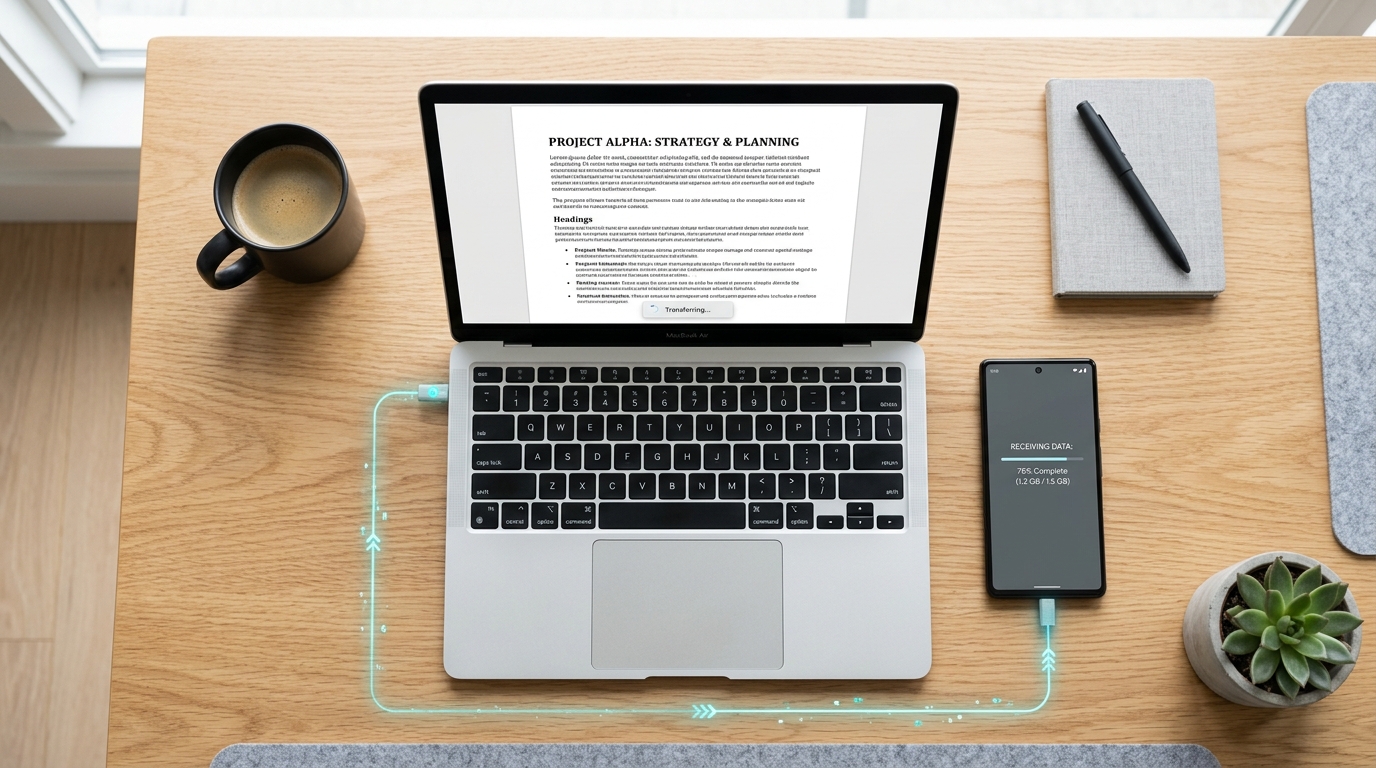
Word文書にワークフローを振り回されるのはもうやめましょう
意外かもしれませんが、Word文書はモバイルにおける生産性を低下させる最大のボトルネックになっています。外出先でファイルを扱う最も効率的な方法は、小さな画面で書式崩れと戦うのではなく、モバイル専用アプリ内で直接PDFに変換することです。UXリサーチを通じてモバイルツールの利用実態を調査してきた中で、デスクトップでの作成とモバイルでの送信の間に大きな乖離があることに気づきました。当社のユーザーデータを分析したところ、モバイルワークフローへの移行に成功したユーザーは、単に送信方法を変えただけでなく、デバイスから送信する前のファイル管理方法を根本的に変えていたのです。
「ノートPCで作成するのが簡単なら、スマホから送るのも簡単だろう」と思われがちですが、統計データは異なる現実を物語っています。Sci-Tech Todayが指摘する市場データによると、年間2.5兆件以上のドキュメントが生成され、その60%をテキストファイルが占めています。また、Infoware Groupの分析では、法務プロフェッショナルの90%が毎日Wordを使用しており、63%が業務に「極めて重要」と回答しています。私たちはデスクトップで作成し、モバイルで管理、承認、送信するという流れに移行していますが、この接点こそがワークフローが崩壊する「摩擦点」なのです。
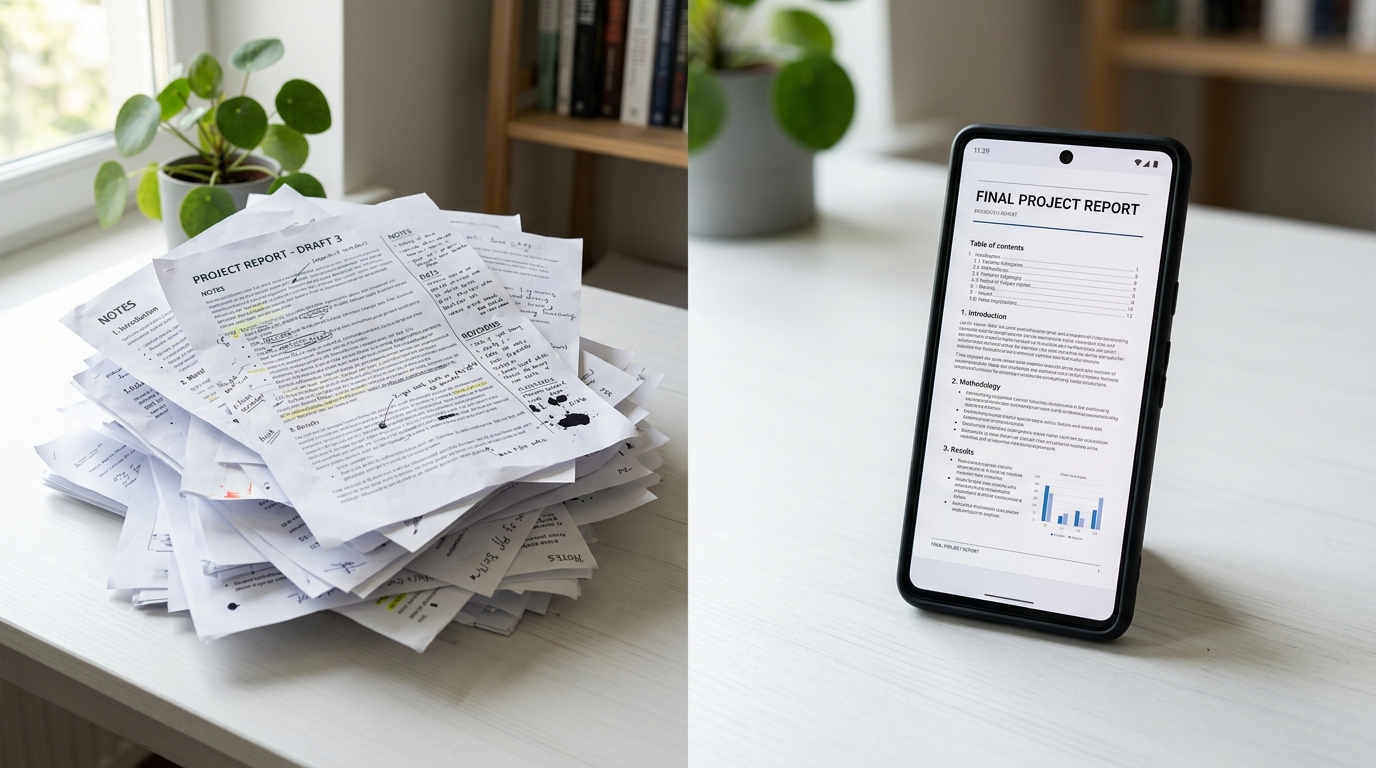
2つのワークフローを比較する
ユーザーが正式な書類を送ろうとする際、大きく分けて2つのアプローチが見られます。これらを比較すると、なぜ一方がフラストレーションを生み、もう一方が長期的な効率化につながるのかが明確になります。
1. 従来のデスクトップ型ブリッジ
この方法では、PCで契約書や提案書をWord形式で作成し、送信する段階(FAXや安全な送信など)でファイルをスマホに送ります。しかし、モバイルデバイスで複雑なファイルを開くと、即座に書式崩れのリスクが発生します。余白がずれ、署名欄がページをまたぎ、フォントが標準に置き換わってしまいます。結局、ユーザーはファイルを印刷し、物理的に署名し、ハードウェアのFAX機を探すという、本末転倒な作業を強いられます。
2. モバイルネイティブなPDFパイプライン
対照的に、生産性の高いユーザーはよりスマートな手順を踏みます。デスクトップで作成を終えたら、モバイルに移す前に即座にPDFとして書き出します。物理的な添付書類がある場合は、スキャナーを使いません。代わりにスマホの信頼できるドキュメントスキャナーでデジタル化し、PDF形式で安全に送信します。これによりレイアウトが完全に保持され、テキストの検索性も保たれ、一度の試行で送信が完了します。
送信前に書式を「ロック」する
確定した書類を送るべき場面で、編集可能なテキストファイルをそのまま送ってしまうケースは驚くほど多いです。これは見た目の問題だけでなく、データの整合性リスクでもあります。教育機関のガイドラインでも、これに対する警告がよく見られます。例えば、ケント州立大学のLibGuidesでは、調査票などをエクスポートする際、PDFとして出力することで元のデザインを忠実に再現できる一方、標準のWordエクスポートでは見た目や書式が正しく反映されないことが多いと助言しています。
この原則は日々のモバイル送信にも当てはまります。モバイルツールで編集可能なファイルを送ろうとすると、受信側の環境で正しく表示されない可能性があります。一方、高性能なPDFスキャナーは視覚的なレイヤーを固定します。物理的な書類をデジタル化する必要がある場合、広告のない高品質なスキャナーアプリを見つけることが不可欠です。私の同僚であるSerkan Erenが5万件のユーザー行動を分析した結果、厳格な「PDFスキャン」の習慣を持つユーザーは、生の画像ファイルやテキストファイルをやりくりしているユーザーよりも、送信エラーの報告が遥かに少ないことが分かっています。
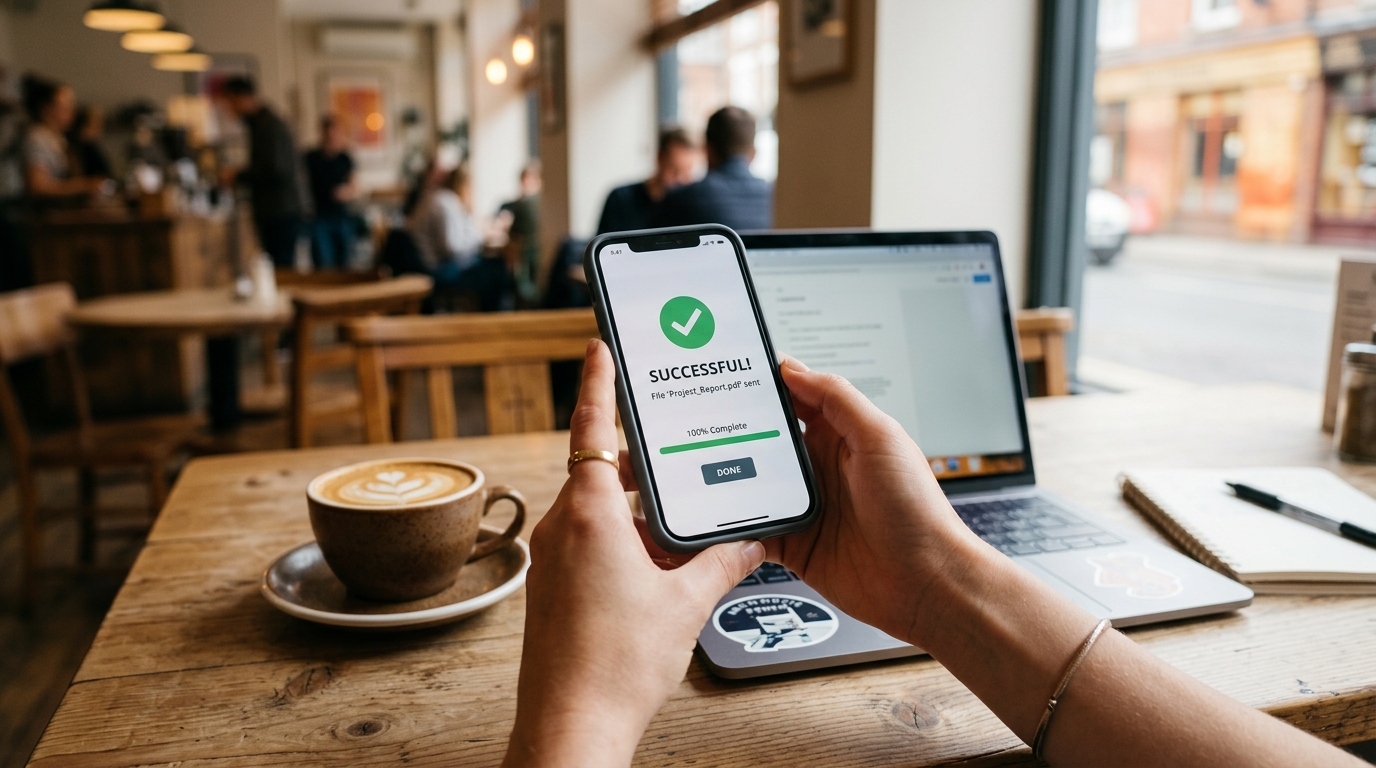
最適なモバイルツールの選び方
すべてのアプリが等しくファイル変換をこなせるわけではありません。ツールを評価する際は、表面的な機能だけでなく、基盤となるドキュメントエンジンを確認する必要があります。
機密情報を定期的に扱う場合は、多機能な編集スイートよりも、プライバシーと確実なファイル処理を優先するユーティリティが必要です。多くの専門家は当初、iPhoneから無料でFAXを送る方法を探しますが、選んだツールが複雑なファイルを解析できずに苦労することになります。フォーマットを意図した通りに保ちたいなら、「FAX Send Receive (広告なし)」アプリのような、専用のファイル処理機能を備えたツールが最適です。当社のインフラは、質の低いツールで発生しがちなレイアウトの崩れを防ぐよう設計されています。
日常の習慣を監査しよう
次回、正式なファイルを送る準備をする際、自分の手順に注目してみてください。5インチの画面でWord文書の再フォーマットに時間を浪費していませんか?スキャンし直すためだけに、デジタルファイルを不必要に印刷していませんか?
「作成する場所」と「送信する方法」の間に明確な境界線を設けるだけで、摩擦を大幅に解消できます。Codebakerが提供しているような統合されたモバイルエコシステムを活用すれば、一度確定したファイルは確定したまま保持されます。スマホを「不便なワープロ」として扱うのはやめましょう。安全で効率的な「送信ハブ」として扱うことで、書類仕事に費やす時間を劇的に短縮できるはずです。