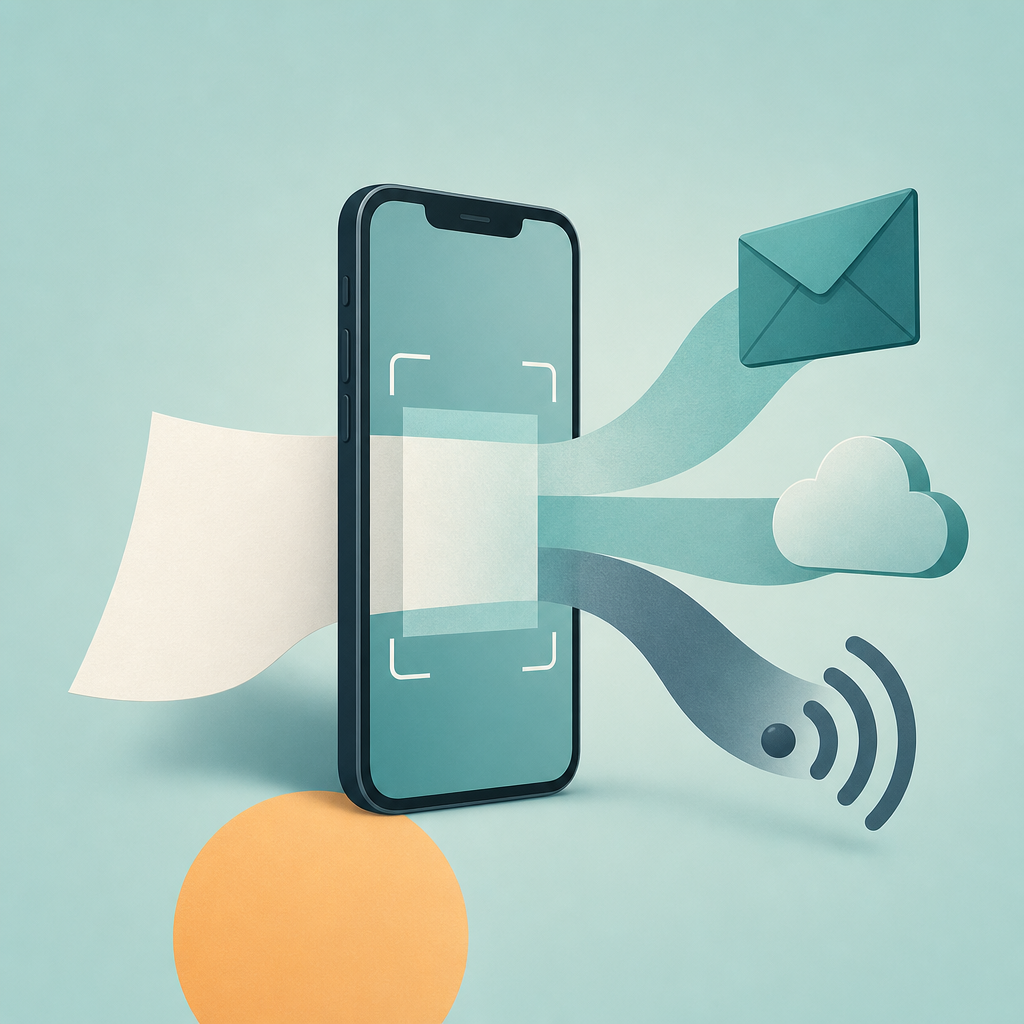
Respuesta rápida: Sí. Tanto iPhone como Android pueden escanear una hoja de papel directamente a PDF sin equipo adicional. En iPhone, las apps Notas y Archivos tienen un escáner integrado; en Android, Google Drive y Files by Google hacen lo mismo. Captura la página, deja que la app recorte y enderece automáticamente, guarda como PDF y después envía por correo, sube o faxea ese único archivo.
El error habitual es escanear el mismo documento tres veces: una para enviarlo por correo, otra para guardarlo y otra más para faxearlo. No hace falta. Un PDF es un contenedor; cuando ya capturaste una página limpia, puedes reutilizarla. La clave es capturarla bien desde la primera vez, porque un PDF que se ve correcto en tu pantalla puede venirse abajo al pasar por una línea de fax. Esa tensión entre „aquí se ve bien“ y „llega legible“ es todo el asunto, y depende de un par de ajustes que casi nadie toca.
Escanea una vez y úsalo en todas partes: el flujo que evita repetir el trabajo
Este es el camino que seguiría en la práctica, y por eso importa cada paso. La meta es un solo PDF lo bastante bueno para el destino más exigente; todo lo demás sale gratis.
- Captura sobre una superficie con contraste. Pon una hoja blanca sobre una mesa oscura. La detección de bordes encuentra las esquinas por contraste; una hoja blanca sobre un escritorio blanco obliga a la app a adivinar, y adivina peor justo con las páginas dobladas o arrugadas que más necesitas escanear.
- Deja que la captura automática encuadre la página. El escáner de Apple (en Notas y Archivos) y el de Google (en Drive y Files by Google) dibujan el contorno del documento y disparan cuando la página está recta frente a la lente. Mantén el teléfono firme en lugar de pulsar el obturador con prisa.
- Corrige el recorte antes de guardar. Arrastra los puntos de las esquinas hasta el borde real del papel. En una página arrugada, llévalos un poco más allá del pliegue para que el resultado sea un rectángulo limpio.
- Guarda como PDF y reutilízalo. El mismo archivo sirve como adjunto de correo, como subida a Drive o iCloud y, si alguien insiste, como fax. Una captura, tres tareas.
Ahí es donde está el ahorro de tiempo. Un PDF creado desde un escaneo lleva la página como imagen; enviarlo por correo no cambia el archivo, así que no hay motivo para recapturarlo en cada canal. El único destino que impone reglas nuevas es el fax, y merece su propio apartado.
Qué es realmente un PDF y por qué el fax destroza la versión bonita
PDF es un estándar abierto, ISO 32000, y está pensado para no depender de un único formato: un solo PDF puede contener fotos a todo color, texto vectorial nítido y escaneos en escala de grises uno junto a otro. El escáner del teléfono normalmente guarda dentro de ese contenedor una imagen raster en color o en escala de grises. En pantalla se ve muy bien.
Al fax no le importa nada de eso. Una transmisión de fax, regulada por la familia de fax de la ITU-T, envía páginas como una imagen en blanco y negro a una resolución fija. El modo fino clásico de ITU-T T.4 ronda los 200 dpi y, lo crucial, es de 1 bit: cada punto es negro o blanco, sin gris intermedio. Así que tu escaneo precioso en escala de grises se aplasta hasta convertirse en blanco y negro puro al salir. Texto gris fino, lápiz tenue, resaltador claro: todo eso puede desaparecer en la conversión. El PDF que se veía perfecto en tu correo llega como una mancha al equipo del destinatario.
Afirmación: Un PDF que se ve limpio en pantalla puede llegar ilegible por fax.
Evidencia: Según el estándar de fax ITU-T T.4, las páginas de fax se envían como una imagen de 1 bit (blanco y negro puro) a unos 200 dpi, perdiendo la escala de grises que captura un escaneo del teléfono.
Límite: Esto se refiere específicamente al canal de fax; el mismo PDF puede estar perfecto por correo o al subirlo a la nube.
Acción: Revisa el escaneo con un filtro de alto contraste en blanco y negro antes de faxearlo.
Guía rápida de ajustes: un PDF que aguanta pantalla y fax
No puedes ajustar cada variable en un escáner de teléfono, pero las dos que más importan suelen estar disponibles: el modo de captura (color, escala de grises o blanco y negro) y el recorte. Así los configuraría según el destino del archivo.
| Destino | Modo de captura recomendado | Por qué | Cuidado con |
|---|---|---|---|
| Solo correo o subida a la nube | Color o escala de grises | Mantiene legibles firmas, sellos y resaltados; se ve bien en cualquier pantalla | Archivo más grande; para adjuntos no suele ser un problema real |
| Fax (ahora o quizá después) | Filtro de documento en blanco y negro | Previsualiza casi exactamente lo que enviará un fax de 1 bit, así detectas texto roto antes de enviarlo | El lápiz gris tenue o un resaltador claro pueden desaparecer; oscurece el original o vuelve a escanear |
| Aún no lo sabes | Captura en escala de grises y conserva el original | Puedes exportar más tarde una copia en blanco y negro para fax sin volver a fotografiar la página | Guarda el escaneo fuente; no conserves solo la versión aplanada para fax |
Sobre la resolución: no tiene sentido capturar con un DPI extremo un documento que va a enviarse por fax, porque la línea de fax lo remuestreará de todos modos a unos 200 dpi (ITU-T T.4). Para correo y lectura en pantalla, un escaneo normal con la cámara del teléfono ya supera lo que muestran la mayoría de visores. El consejo honesto no es „sube el DPI“, sino „corrige contraste y recorte“, porque eso es lo que realmente decide si la página será legible. No voy a darte un tamaño de archivo ni un „mejor“ DPI, porque depende de la página, la app y el destinatario; la regla que sí aguanta es la del contraste.
La vista previa en blanco y negro: úsala como prueba, no al final
Este hábito es el que evita el temido „por favor, reenvíalo“. Antes de guardar la versión que vas a faxear, cambia el escáner al modo de documento en blanco y negro y mírala bien. Si el texto se mantiene unido ahí, también se mantendrá en el equipo del destinatario. Si las letras se rompen o desaparecen líneas enteras, esa es la señal para aclarar el original o volver a capturar con mejor luz; no para enviarlo y cruzar los dedos.
Cuando necesitas fax, no solo un PDF, y en qué cambian las apps
Primero conviene mirar qué te están pidiendo de verdad. Muchas peticiones de „mándame un fax“ en realidad significan „mándame una copia nítida“, y se acepta un correo o un enlace de subida. Si nadie exige específicamente un número de fax, no necesitas una app de fax. Los escáneres integrados de iPhone y Android, o una app dedicada de escáner, ya resuelven el paso de papel a PDF. Si lo único que necesitas es escanear a PDF, una app centrada en documentos como Scan Cam maneja PDFs de varias páginas sin añadir la capa de fax. Recurre al envío por fax solo cuando la otra parte realmente quiere una transmisión a un número de fax; en ese caso, tu teléfono también puede hacerlo enviando el mismo PDF a través de una pasarela de fax.
Preguntas frecuentes
¿Puedo escanear un documento a PDF en mi iPhone sin descargar ninguna app?
Sí. Las apps Notas y Archivos del iPhone incluyen un escáner de documentos, según la documentación de iOS de Apple. Abre una nota o una carpeta, elige la opción de escaneo, captura la página y podrás guardarla o exportarla como PDF. No necesitas una app de terceros ni un escáner físico.
¿Cómo escaneo a PDF en Android?
Usa la función de escaneo de Google Drive o la app Files by Google, ambas documentadas por Google. Toca la opción de escaneo o cámara, captura la página, ajusta el recorte y guarda. Drive guarda el resultado como PDF para que puedas compartirlo, almacenarlo o adjuntarlo a un correo.
¿El mismo PDF sirve para correo y para fax?
El mismo archivo puede servir, pero el mejor modo de captura cambia. El correo y la nube manejan muy bien color o escala de grises. El fax envía una imagen en blanco y negro de 1 bit a unos 200 dpi (ITU-T T.4), así que el contenido gris tenue puede perderse. Si existe la posibilidad de faxearlo, revisa la página con un filtro de alto contraste en blanco y negro antes de enviarla.
¿Un escaneo con más DPI hace que mi fax se vea más claro?
No de forma significativa. La transmisión por fax remuestrea las páginas a unos 200 dpi independientemente de la resolución original, según el estándar ITU-T T.4. Para que un fax sea legible importan mucho más el contraste y un recorte ajustado que los megapíxeles. Reserva ese margen de resolución para documentos que solo verás en pantalla o imprimirás.
¿Cómo mantengo privado un PDF escaneado?
Los documentos escaneados suelen ser sensibles: documentos de identidad, formularios médicos, contratos. No dejes la imagen en un carrete de fotos compartido, confirma la dirección del destinatario o el número de fax antes de enviar y elimina las copias que no necesites. Si manejas datos regulados, sigue la política de tu organización y las normas de tu país; las reglas locales de privacidad y sectoriales varían. Esto es orientación general, no asesoramiento legal.
Lo que yo haría
Escanearía la página una sola vez, en escala de grises, sobre una superficie oscura, y corregiría el recorte en el momento. Si el archivo solo va al correo o a la nube, ya está. Si existe alguna posibilidad de faxearlo, cambiaría al filtro de documento en blanco y negro, confirmaría que el texto sigue entero y guardaría esa copia lista para fax. Esa comprobación marca la diferencia entre una página legible y una mancha devuelta. Y si la petición siempre fue solo una copia limpia, saltaría el fax por completo y enviaría el PDF. Fax Scan y Scan Cam los desarrolla CodeBaker, que crea una pequeña familia de utilidades pensadas primero para el teléfono, justo para esos momentos de „necesito resolver esto ahora desde el móvil“.