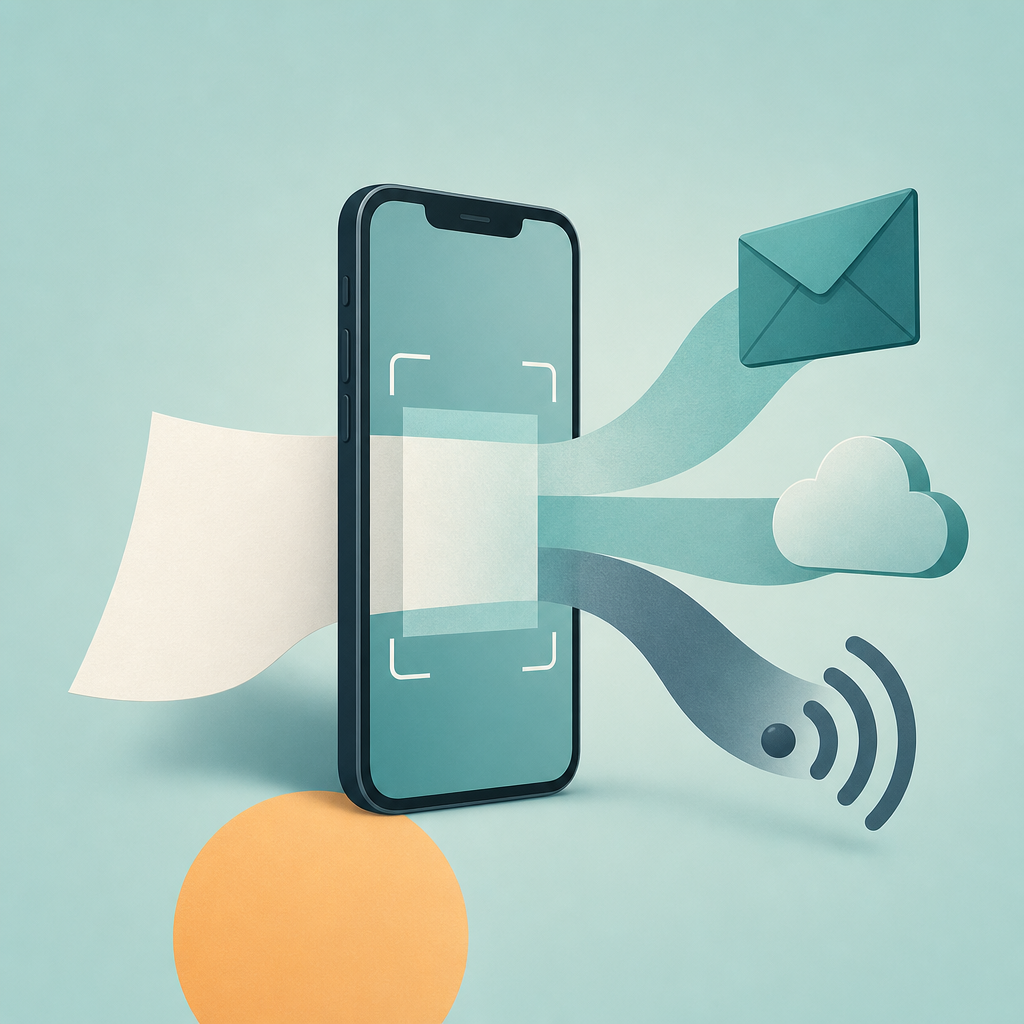
Kurz gesagt: Ja. Sowohl iPhone als auch Android können eine Papierseite ohne zusätzliche Hardware direkt als PDF scannen. Auf dem iPhone haben die Apps Notizen und Dateien einen integrierten Dokumentenscanner; auf Android leisten Google Drive und Files by Google dasselbe. Seite aufnehmen, automatisch zuschneiden und begradigen lassen, als PDF sichern und diese eine Datei anschließend per E-Mail senden, hochladen oder faxen.
Der häufigste Fehler: Man scannt dasselbe Dokument dreimal – einmal für den Versand per E-Mail, noch einmal zum Speichern und ein drittes Mal fürs Fax. Das ist unnötig. Ein PDF ist ein Container; sobald die Seite sauber erfasst ist, kannst du sie wiederverwenden. Entscheidend ist, sie gleich beim ersten Mal gut aufzunehmen, denn ein PDF, das auf deinem Bildschirm ordentlich aussieht, kann beim Durchlauf durch eine Faxleitung trotzdem unleserlich werden. Genau dieser Unterschied zwischen „sieht hier gut aus“ und „kommt dort lesbar an“ ist der Knackpunkt – und er hängt an ein paar Einstellungen, die die meisten nie anfassen.
Einmal scannen, überall nutzen: der Ablauf, der dir das erneute Scannen spart
So würde ich tatsächlich vorgehen – und deshalb zählt jeder Schritt. Das Ziel ist ein einziges PDF, das selbst für den anspruchsvollsten Empfänger gut genug ist; alles andere ist dann ohne Zusatzarbeit erledigt.
- Auf kontrastreicher Fläche erfassen. Lege eine weiße Seite auf einen dunklen Tisch. Die Kantenerkennung findet Ecken über Kontrast; eine weiße Seite auf einem weißen Schreibtisch zwingt die App zum Raten, und sie rät ausgerechnet bei gewellten oder geknickten Seiten am schlechtesten.
- Die automatische Aufnahme rahmen lassen. Der Scanner von Apple (in Notizen und Dateien) und der von Google (in Drive und Files by Google) umreißen das Dokument und lösen aus, wenn die Seite gerade zur Linse liegt. Halte ruhig, statt hastig auf den Auslöser zu tippen.
- Den Zuschnitt vor dem Speichern korrigieren. Ziehe die Eckgriffe bis an die echte Papierkante. Bei einer zerknitterten Seite setzt du sie etwas über die Falte hinaus, damit am Ende ein sauberes Rechteck entsteht.
- Als PDF speichern und weiterverwenden. Dieselbe Datei wird zum E-Mail-Anhang, zum Hochladen in Drive oder iCloud und, wenn jemand darauf besteht, zum Fax. Einmal erfassen, drei Aufgaben erledigt.
Genau dort entsteht die Zeitersparnis. Ein aus einem Scan erzeugtes PDF enthält die Seite als Bild; der Versand per E-Mail verändert die Datei nicht. Es gibt also keinen Grund, für jeden Kanal neu zu scannen. Nur Fax legt zusätzliche Regeln darüber, und das verdient einen eigenen Abschnitt.
Was ein PDF wirklich ist – und warum Fax die schöne Version davon zerlegt
PDF ist ein offener Standard, ISO 32000, und bewusst formatneutral: Eine einzelne PDF-Datei kann vollfarbige Fotos, gestochen scharfen Vektortext und Graustufenscans nebeneinander enthalten. Der Scanner deines Telefons speichert in diesem Container meist ein Farb- oder Graustufen-Rasterbild. Auf dem Bildschirm sieht das gut aus.
Eine Faxübertragung kann das Aussehen des Scans verändern. ITU-T T.4 umfasst mehrere Auflösungen und optionale Farbe. Klassische Schwarz-Weiß-Ausgabe ist ein Fall und kein universelles Format mit festen 200 dpi. Prüfe Dienst und Empfängereinstellungen.
Entscheidend ist die Lesbarkeit nach der Umwandlung. Kontrolliere kleine Schrift, Handschrift und farbige Markierungen vor dem Versand. Eine lokale Vorschau beweist nicht das endgültige Ergebnis.
Die wichtigsten Einstellungen: ein PDF, das Bildschirm und Fax übersteht
Nicht jede Variable lässt sich in einem Telefon-Scanner einstellen. Die zwei wichtigsten Optionen sind aber meist sichtbar: der Erfassungsmodus (Farbe, Graustufen oder Schwarz-Weiß) und der Zuschnitt. So würde ich sie je nach Ziel setzen.
| Ziel | Geeigneter Erfassungsmodus | Warum | Worauf du achten solltest |
|---|---|---|---|
| Nur E-Mail oder Hochladen in die Cloud | Farbe oder Graustufen | Signaturen, Stempel und Textmarker bleiben lesbar; auf jedem Bildschirm gut darstellbar | Größere Datei; für Anhänge meist kein echtes Problem |
| Fax (jetzt oder vielleicht später) | Schwarz-Weiß-Dokumentfilter | Hilft beim Prüfen blasser Schrift in Schwarz-Weiß; das Faxergebnis hängt von Übertragungseinstellungen ab | Blasser grauer Bleistift oder heller Textmarker kann verschwinden – abdunkeln oder neu scannen |
| Noch unklar | In Graustufen erfassen und das Original behalten | Du kannst später eine Schwarz-Weiß-Kopie für Fax exportieren, ohne die Seite neu aufzunehmen | Den Ausgangsscan speichern; nicht nur die abgeflachte Faxversion behalten |
Wähle eine Aufnahmequalität, die Text und wichtige Details erhält. Das Faxsystem kann die Datei gemäß den unterstützten Formaten umwandeln; eine allgemeine Herunterrechnung auf 200 dpi ist nicht belegt. Bewahre die lesbare Original-PDF auf und beachte die Empfängeranforderungen.
Die Schwarz-Weiß-Vorschau: nutze sie als Probe, nicht erst hinterher
Diese eine Gewohnheit verhindert das gefürchtete „bitte noch einmal senden“. Bevor du die Version speicherst, die du faxen willst, schalte den Scanner in den Schwarz-Weiß-Dokumentmodus und sieh genau hin. Bleibt der Text dort geschlossen, bleibt er auch auf dem Gerät des Empfängers lesbar. Brechen Buchstaben auseinander oder verschwinden ganze Zeilen, ist das dein Signal: Original aufhellen oder bei besserem Licht neu aufnehmen – nicht senden und hoffen.
Wenn du ein Fax brauchst, nicht nur ein PDF: wo sich die Apps unterscheiden
Prüfe zuerst ehrlich, was eigentlich verlangt wird. Häufig bedeutet „schick mir ein Fax“ in Wahrheit „schick mir eine saubere Kopie“, und eine E-Mail oder ein Link zum Hochladen wird akzeptiert. Wenn niemand ausdrücklich eine Faxnummer verlangt, brauchst du keine Fax-App. Die eingebauten Scanner von iPhone und Android oder eine spezialisierte Scanner-App erledigen den Weg vom Papier zum PDF bereits. Wenn es dir nur ums Scannen als PDF geht, verarbeitet eine fokussierte Dokumentenscanner-App wie Scan Cam auch mehrseitige PDFs ohne Faxschicht. Nutze eine Faxfunktion nur dann, wenn die Gegenseite wirklich eine Übertragung an eine Faxnummer möchte; auch das kann dein Telefon erledigen, indem es dasselbe PDF über ein Fax-Gateway sendet.
Häufige Fragen
Kann ich ein Dokument auf dem iPhone als PDF scannen, ohne eine zusätzliche App herunterzuladen?
Ja. Die iPhone-Apps Notizen und Dateien enthalten laut Apples iOS-Dokumentation beide einen Dokumentenscanner. Öffne eine Notiz oder einen Ordner, wähle die Scan-Option, erfasse die Seite und speichere oder exportiere sie als PDF. Eine Drittanbieter-App und Scanner-Hardware sind nicht nötig.
Wie scanne ich auf Android als PDF?
Nutze die Scanfunktion von Google Drive oder die App Files by Google; beide sind von Google dokumentiert. Tippe auf die Scan- oder Kameraoption, erfasse die Seite, passe den Zuschnitt an und speichere. Drive speichert das Ergebnis als PDF, das du anschließend teilen, ablegen oder an eine E-Mail anhängen kannst.
Funktioniert dieselbe PDF-Datei für E-Mail und Fax?
Eine Ausgangs-PDF kann für mehrere Kanäle geeignet sein, aber das Empfangssystem kann ihr Aussehen ändern. Erhalte notwendige Farbe und kontrolliere die Lesbarkeit vor dem Faxversand.
Macht ein Scan mit höherem DPI-Wert mein Fax klarer?
Mehr Aufnahmeauflösung kann Details erhalten, garantiert aber kein schärferes zugestelltes Fax. Kontrast, Zuschnitt, Ausgabeformat und Empfangsgerät spielen ebenfalls eine Rolle.
Wie halte ich ein gescanntes PDF privat?
Gescannte Dokumente enthalten oft sensible Informationen: Ausweise, medizinische Formulare, Verträge. Lass das Bild nicht in einer geteilten Fotosammlung liegen, prüfe Empfängeradresse oder Faxnummer vor dem Versand und lösche Kopien, die du nicht brauchst. Wenn du regulierte Daten verarbeitest, halte dich an die Vorgaben deiner Organisation und an die Regeln deines Landes; lokale Datenschutz- und Branchenvorschriften unterscheiden sich. Das ist allgemeine Orientierung, keine Rechtsberatung.
So würde ich es machen
Ich würde die Seite einmal in Graustufen auf dunkler Unterlage scannen und den Zuschnitt sofort korrigieren. Wenn die Datei nur per E-Mail oder in die Cloud geht, bist du fertig. Wenn sie irgendwann gefaxt werden könnte, schalte auf den Schwarz-Weiß-Dokumentfilter um, prüfe, ob der Text stabil bleibt, und behalte diese Version als faxbereite Kopie. Genau diese Kontrolle entscheidet zwischen einer lesbaren Seite und einem unleserlichen Fleck. Und wenn von Anfang an nur eine saubere Kopie gefragt war, lass Fax ganz weg und sende einfach das PDF. Fax Scan und Scan Cam werden von CodeBaker entwickelt; CodeBaker baut eine kleine Familie von Werkzeugen fürs Telefon für genau solche Momente: Das muss jetzt auf dem Telefon erledigt werden.