
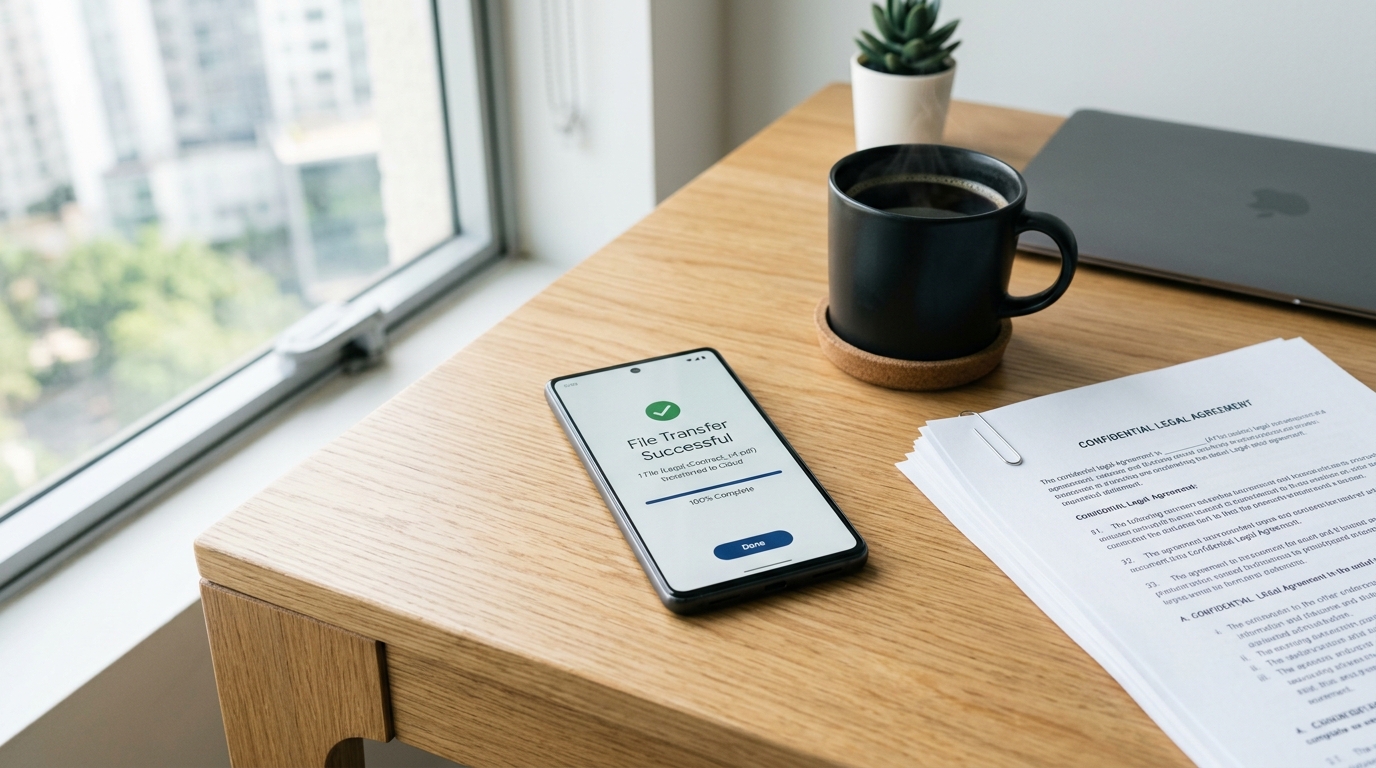
物理的なFAX機は消え去ったわけではありません。あなたのポケットの中で進化を遂げているのです。この変化を無視することは、モバイル環境での生産性を自ら阻害していることと同じです。
デジタルドキュメント管理に特化したプロダクト開発者として、私はレガシーな通信チャネルを現代のデバイスでいかに機能させるかに日々取り組んでいます。「Fax Scan: Send & Receive PDF」は、スマートフォンを安全なFAX端末へと変え、物理的なハードウェアなしで送受信を可能にするモバイルユーティリティです。フリーランス、個人事業主、あるいは少人数の法務・医療チームの方々にとって、この仕組みは最適です。ただし、サーバーから1時間に数千件の自動送信を行うようなエンタープライズユーザーの場合は、モバイルアプリは解決策にはなりません。
かさばるハードウェアから合理化されたモバイル環境への移行には、デジタル文書の扱い方に関する考え方の転換が必要です。ここでは、私が推奨するワークフローを紹介します。
なぜ従来のワークフローは現代のプロフェッショナルにとって不十分なのか?
具体的な手順を見る前に、現在のモバイル環境を理解しておきましょう。Adjustのモバイルアプリトレンドレポートによると、iOSの「アプリのトラッキングの透明性(ATT)」のオプトイン率は、今年の第1四半期に38%に達しました。ユーザーは積極的にプライバシーを選択し、ユーティリティアプリに対して透明性を求めています。これに加えて、約70%のユーザーが1回使って動作が遅いと感じたアプリを削除するという業界データを考慮すると、断片的で時代遅れのワークフローに頼ることがいかに効率を損なうかが明白になります。
あなたに必要なのは、高速でプライバシーが守られたツールです。以前、私たちがドキュメントエンジンの刷新について議論した際にも触れましたが、表面的な機能よりもインフラレベルの深い処理が重要視されています。機密データを保護するためには、スマートフォン側で高度なローカル処理を行う必要があります。
ステップ1:完璧なデジタルドキュメントをキャプチャする方法
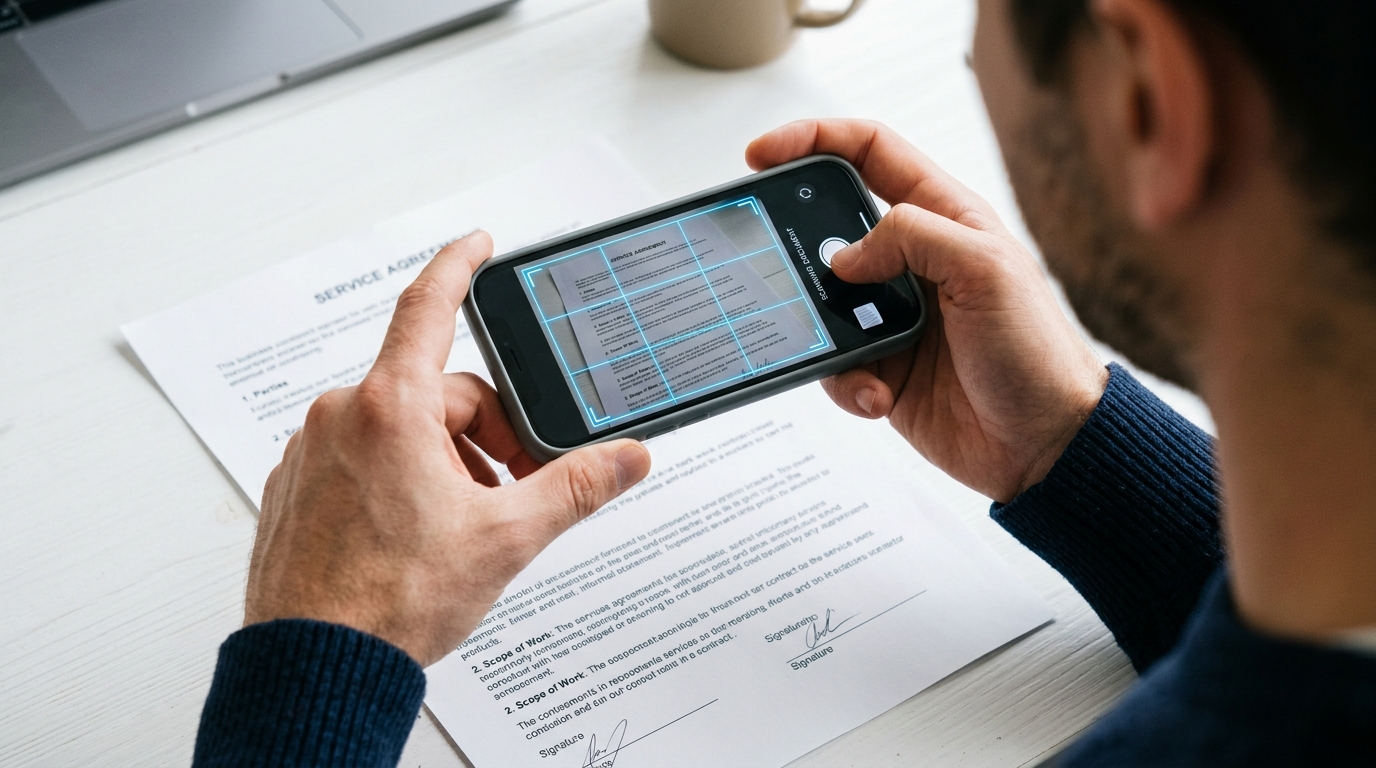
専用のドキュメントスキャナーを購入する必要はありません。スマートフォンのレンズが主要なキャプチャツールになります。しかし、標準のカメラアプリで単に写真を撮るだけでは、圧縮が強く、判読不能なファイルになりがちです。画像を正しく処理するには、専用のPDFスキャナー環境が必要です。
スキャンを開始する際は、照明に注意してください。標準的な印刷物でも手書きの契約書でも、均一な照明があれば強い影を防げます。優れたカムスキャナー機能は、紙の端を自動的に検出し、背景のテーブルを切り取り、テキストのコントラストを強調します。私たちのアプリは、瞬時にクリーンなPDF変換を行うため、受信側のマシン(旧式の感熱紙プリンターであることも多い)に、ぼやけた灰色の四角形ではなく、鮮明で読みやすいテキストが届くようになります。
ステップ2:フォーマットの変換と管理の最適な方法
多くの場合、画像ファイルから作業が始まります。写真をPDFに変換するには、送信に耐えうるファイルサイズまで圧縮しつつ、読み取り可能な品質を維持するという高度な処理が必要です。
信頼できるPDFコンバーターは、この重い処理をバックグラウンドで行います。経費精算のためにダウンロードしたJPGをPDFに変換したり、複数の写真PDFを1つのページ分けされた契約書にまとめたりする必要があるでしょう。バラバラの写真PDFを個別に送るのは避け、1つのきれいなファイルに統合してください。内蔵のPDF編集機能を使えば、送信前にページの並べ替えやミスの削除を行い、ドキュメントが論理的に構成されているかを確認できます。
ステップ3:ハードウェアなしでファイルを安全に送信する方法
PDFに変換したら、次は送信が課題となります。多くのユーザーがiPhoneから無料でFAXを送る方法や、ハードウェアに縛られずにAndroidで送信する方法を探していますが、転送レイヤーが完全にプライベートでなければならないという点を見落としがちです。
「Fax Scan: Send & Receive PDF」を使用すると、ファイルは暗号化されていないオープンなメールサーバーではなく、安全なプロトコルを通じてルーティングされます。物理的なキーパッドと同じように宛先番号を入力してください。送信前には必ず最後にもう一度ファイルをプレビューしてください。高解像度のスマホ画面で読みやすく見えても、古い機器で印刷された際に正しく再現される必要があります。
ステップ4:モバイルデバイスで受信ファイルを管理する方法
ワークフローは送信だけではありません。モバイルデバイスでFAXを受信できれば、紙が印刷されるのを機械の横で待つ必要がなくなります。代わりに、プッシュ通知を受け取るだけです。
これらの受信ドキュメントは、デジタルファイルとして安全に届きます。私のアドバイスは、受信後すぐにPDFファイルを整理することです。受信した契約書や医療記録をデバイス内の指定された暗号化フォルダに移動する習慣をつけ、整理されたデジタルファイルキャビネットを維持しましょう。
モバイル送信に関するよくある質問
このワークフローに移行する際、ユーザーからよく寄せられる実用的な質問にお答えします。
モバイルスキャンに法的効力はありますか?
はい。専用のモバイルユーティリティで処理された高品質なドキュメントは、物理的なフラットベッドスキャナーで作成されたものと全く同じ法的重みを持ちます。法的な要件は「判読可能性」と「改ざんのない送信」であり、安全なアプリはこれを提供します。
これらのツールはオフラインで使用できますか?
画像のキャプチャ、端の切り取り、スキャナーアプリでのファイル準備はインターネット接続なしで行えます。ただし、電話ネットワークを介してFAXを実際に送信するには、デジタルファイルをアナログの受信機に橋渡しするためのアクティブなインターネット接続が必要です。
なぜ広告付きの代替アプリを避けるべきなのですか?
法務や医療のファイルを扱う場合、広告だらけのインターフェースは単に煩わしいだけでなく、潜在的なプライバシーリスクを招きます。広告のないプライベートな環境であれば、作業に集中でき、データもローカルに保持されます。
信頼できる日常的なシステムを構築する
適切なモバイルインフラを活用すれば、物理的なハードウェアを排除することは十分に可能です。目標は、物理的な紙を受け取ってから最終目的地に届けるまでの摩擦を減らすことです。Codebakerのチームは、このようなギャップを埋めるユーティリティの作成に注力しており、レガシーなビジネス要件が現代のワークフローを妨げないようにしています。
今日、10分だけ時間を割いてモバイル設定を行ってみてください。テストページをキャプチャし、変換して送信してみましょう。一度デジタルプロセスを信頼できるようになれば、二度と物理的なFAX機を探すことはなくなるはずです。