
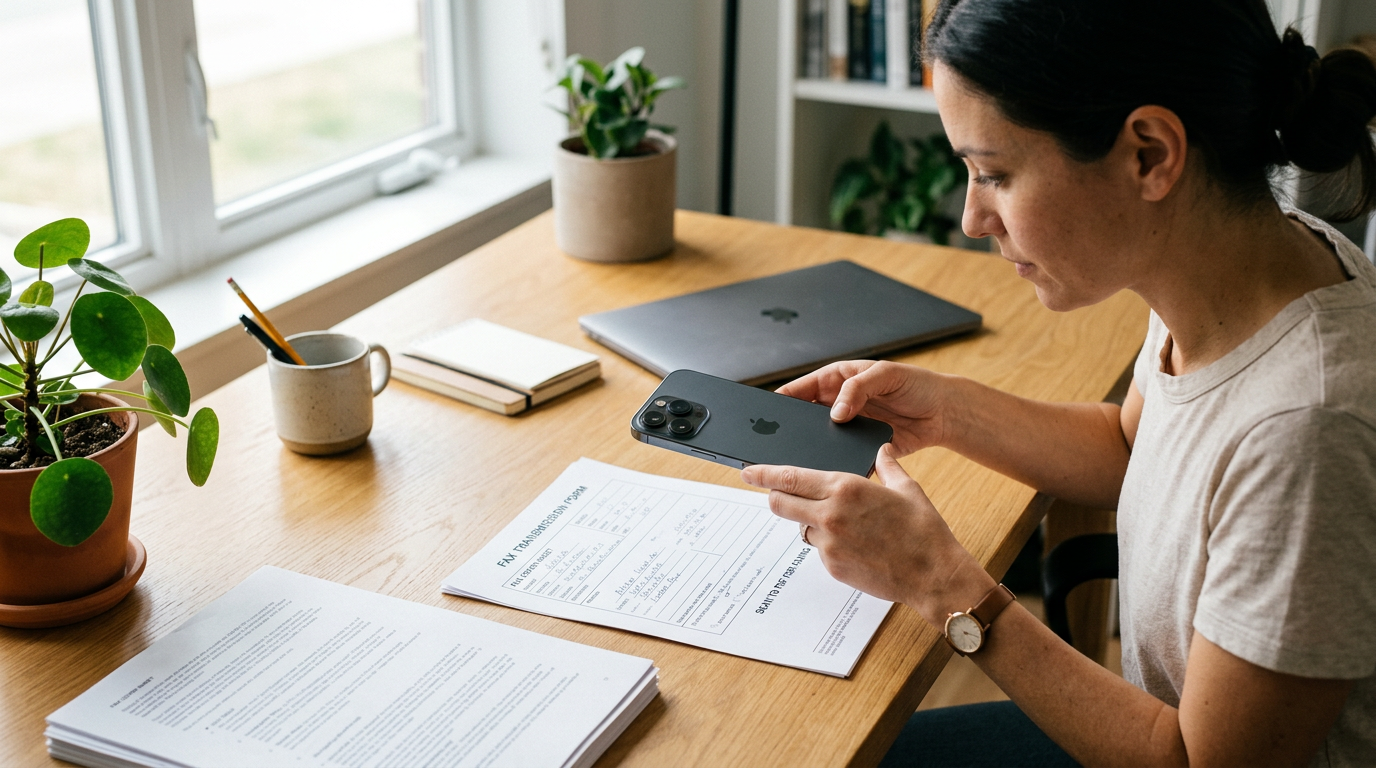
一款好用的 PDF 扫描器,不应该只是拍下一张照片。它还应帮助你清晰地扫描纸页,借助可靠的 PDF 转换器 将其整理成易读文件,并让扫描为 PDF在你需要从手机发送表格、记录或签字页时真正变得高效实用。这也正是 FAX Send Receive(无广告)App 改进扫描流程的重要意义:它减少了从拍摄文档到真正发送一份可用移动传真的中间阻碍。
对很多人来说,麻烦的并不是发传真本身,而是把文档整理到足够清晰、让对方能顺利看懂。画面边缘发黑、页面歪斜,或对比度太低,都会让一件简单的小事变成反复重试。更新后的扫描体验,正是围绕这个真实问题而设计的。
扫描流程有哪些变化
这款应用是一款面向 iPhone 用户的移动传真应用,让你无需依赖实体传真机,也能发送和接收传真文件。实际使用中,这意味着用户可以在一个地方完成页面拍摄、清理优化、格式转换,以及发送或接收前的准备工作,而不用在多个工具之间来回切换。
这次升级的重点,是更流畅、更干净的文档扫描流程:
- 更快识别常见纸张尺寸的页面边缘
- 页面稍微倾斜时,也能更轻松地裁切
- 针对收据、表单和浅色打印文档提供更好的对比度优化
- 处理多页文档时更顺畅,更适合生成较长的 PDF
- 从相机拍摄到传真可用文档的路径更直接
这些变化看起来也许不算惊天动地,但对真实用户来说,它填补了“我只是拍了一张照片”和“我现在已经有了一份可以正式发送的干净文件”之间最常见的落差。
为什么它比普通扫描工具更重要
很多人手上其实已经有能拍文档的工具,但这并不意味着他们已经拥有可靠的扫描为 PDF工作流。相册里的照片通常不够正式,不适合提交给办公室、诊所、学校或法律相关场景。用户真正需要的,往往是一个能识别页面、提升可读性,并输出整洁 PDF 的文档扫描器,而不是一张未经处理的原始照片。
这正是更强大的 PDF 转换器 发挥价值的地方。它的意义不只是把文件换个格式,而是把随手拍下的图片,变成一份结构更清晰、更接近办公设备输出效果的正式文档。
和普通相机应用不同,文档导向的流程默认“页面”才是主角;而和独立编辑器不同,它也会把下一步考虑进去:无需打开多个应用,就能直接发送或接收传真。
哪些人最适合这个功能
这项升级后的扫描流程,特别适合那些不是整天处理文件、而是偶尔集中处理几份材料的人:
- 需要发送已签署协议的自由职业者
- 提交表格和发票的小企业主
- 发送注册资料或助学金文件的学生
- 需要共享医疗文件的照护者和家庭成员
- 偶尔需要兼容传真文件的远程办公人群
如果你的需求不是高频,但每次都很重要,那么速度就很关键。你不会想为了发送一份表格,专门去学习一整套复杂的办公软件。
哪些人可能不适合?
如果你需要高级桌面级批注、深度文件协作,或者企业级文档流转管理,那么这可能不是你的主要工作平台。这次改进后的扫描功能,更适合想以简单直接的方式扫描文件、清晰转换格式,并顺畅进入传真或存储环节,而不想被额外复杂功能打扰的用户。
新扫描器在哪些实际场景里更有帮助
功能本身只有在解决真实麻烦时才有意义。下面是几个常见场景,你会很快感受到差别。
1. 单页签字表格
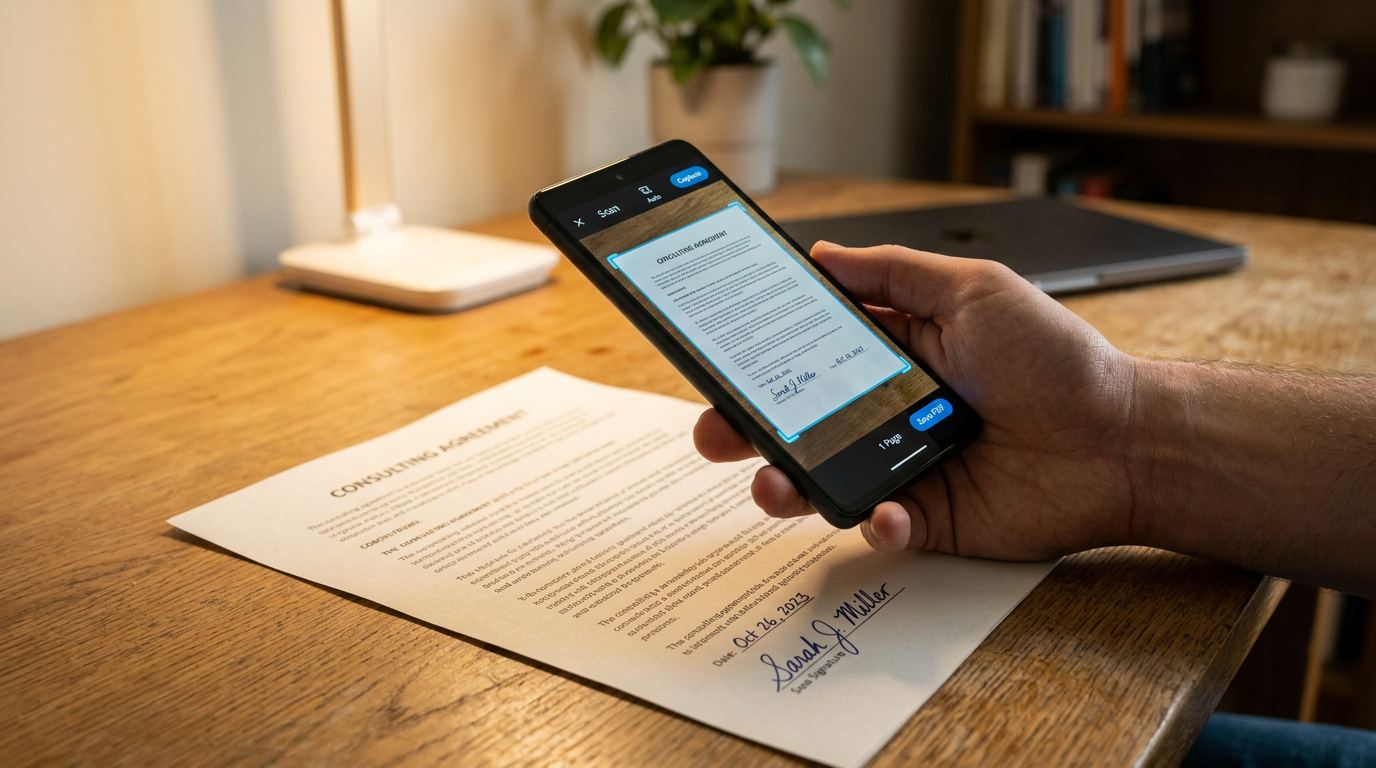
你打印、签字之后,需要立刻把页面回传。普通拍照往往会带上桌面阴影或卷起的纸角。一款合格的 PDF 扫描器 能帮你准确识别页面、拉平视觉效果,并生成一份更像正式文档、而不是随手快照的文件。
2. 必须保持清晰可读的收据
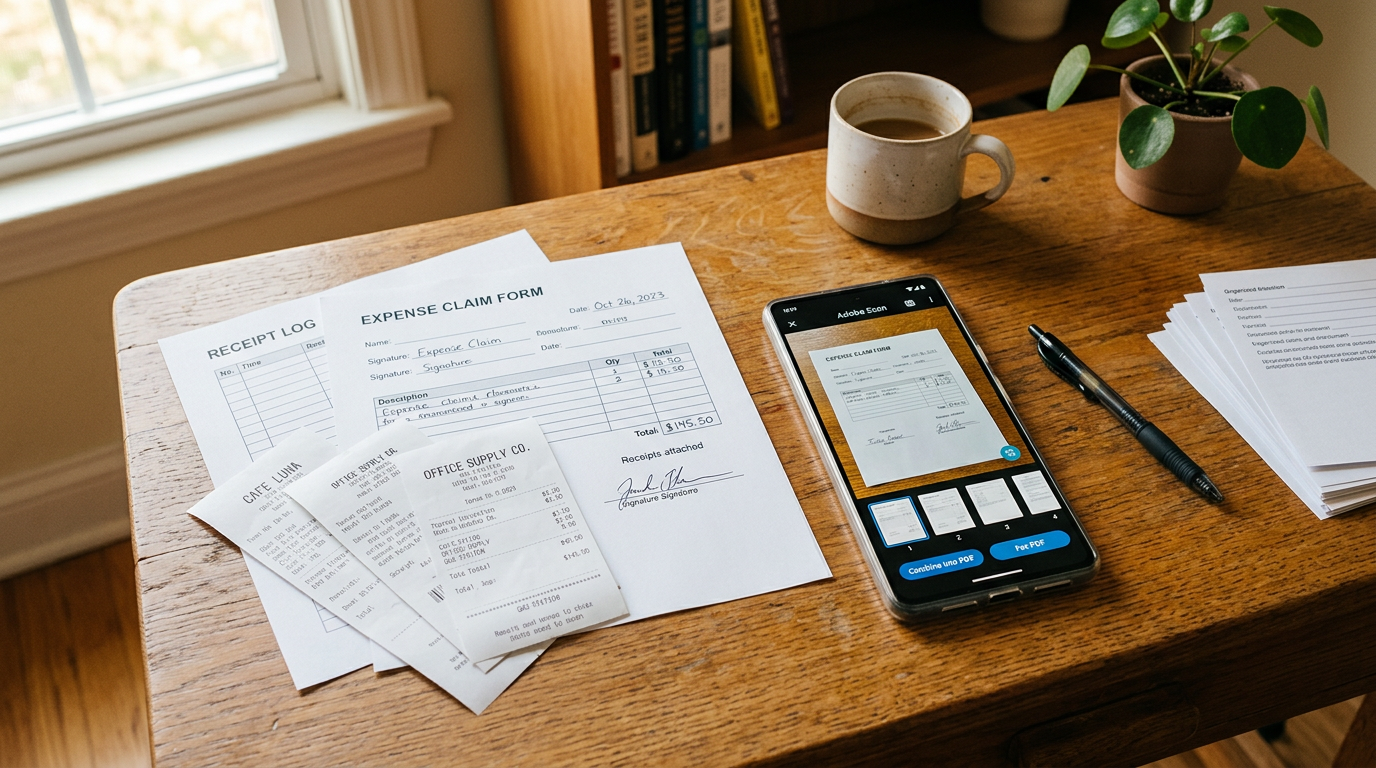
收据上的文字常常很浅。普通图片很容易丢失关键信息,尤其是总金额或日期。这里对比度优化就特别重要,因为在你手机上看起来还过得去的扫描件,经过传真传输后可能就变得难以辨认了。
3. 多页材料
当你需要按顺序扫描多页文件时,顺序处理不佳就容易出错。更完善的流程能帮助用户在发送前完成拍摄、检查、调整顺序,并把多页合并成一个 PDF。这也更符合大多数人对传真任务流程的预期。
4. 照片转文档
有时来源本身就是图片:比如拍下来的信件、JPG 格式的表单,或之前保存的页面。这种情况下,内置转换路径就像一个轻量级 PDF 转换器,可以处理 jpg 转 pdf、照片转 pdf 或 多张照片转 pdf 等任务,而不需要用户再去寻找其他应用。
选择扫描为 PDF 功能时该看什么
如果你正在比较不同的移动工具,不要只问“这个应用能不能扫描”。大多数都可以。更值得问的是:到了真正要用的时候,结果是否足够可靠、足够好用。你可以用下面这个简单标准来判断:
- 可读性:光线不均时,文档是否仍然清晰?
- 速度:从拍摄到发送,中间一共有多少步骤?
- 多页处理:能否不混乱地生成一份完整 PDF?
- 转换支持:能否处理文档图片、jpg 转 pdf,以及混合来源文件?
- 传真适配:它是否能自然融入移动传真流程?
- 易用性:低频用户能否不用反复试错就快速上手?
这也解释了这款应用的定位为什么合理。它并不试图成为覆盖所有需求的 PDF 编辑器,也不是为了取代桌面办公软件。它专注于帮助用户把文档准备得足够清晰、足够规范,让你能更少出错地从手机发送出去。
大家常问的几个问题
我可以把它当作在 iPhone 上免费发传真的方案吗?
搜索 iPhone 免费发传真 的用户,通常想找的是一种无需实体传真机、又尽可能快捷的发送方式。实际来看,扫描体验的提升能更快把文件准备到可传真状态,而这往往正是最容易拖慢进度的一步。
相机拍照和文档扫描是一回事吗?
不是。相机照片会把视野里的所有内容都拍进去,而文档扫描的目标应该是突出页面本身、提升清晰度,并导出成更适合分享和归档的格式。
扫描之后还需要单独的转换器吗?
通常不需要,前提是这个应用本身就能把拍摄内容很好地转成 PDF。这也是内置转换流程的意义所在:你不用在多个工具之间来回倒文件。
如果我只是偶尔发传真呢?
那你反而更能从简化流程中受益。低频用户最需要的,就是更少的选择、更少的格式问题,以及一条从纸张到已发送文件的干净路径。
为什么这种改进很容易被低估
扫描功能的升级通常听起来不够“炸裂”。“裁边识别更准”或“对比度更干净”很难成为吸睛标题。但恰恰是这些细节,决定了一份表格能不能一次就被顺利接收。
扫描质量不佳,会带来一连串后续问题:页面需要重发、签名被质疑、细节缺失,或者双方来回沟通补材料。更好的扫描,是在问题发生前就把它们尽量消灭。对于移动传真用户来说,这往往比再增加一个功能标签页更有价值。
这也反映了人们现在真实的工作方式。大多数用户并不是站在专用传真机或平台扫描仪旁边操作,而是在移动场景中完成任务:厨房餐桌、车里、候诊室,或办公室的一角。这个应用之所以有用,是因为它接受这种现实,而不是假设每次扫描都处在完美环境中。
它在整个应用中的位置是什么
FAX Send Receive(无广告)App 面向的是那些想在 iPhone 上发送和接收传真文件、又不想依赖实体设备的用户。改进后的扫描器正是这一承诺的重要组成部分,因为传真能否顺利发送,往往取决于你最开始生成的文档是否清晰可读。
如果你想要一条从纸质页面到传真就绪 PDF 更干净、更直接的路径,FAX Send Receive(无广告)App 就是为此设计的。如果你还在比较不同方案,也可以进一步看看 这款应用如何整体处理移动传真,以及 什么让实用的移动文档工作流更轻松。
升级后的 PDF 扫描器 真正的价值其实很简单:花更少时间修正页面,更少担心文件质量,也更有机会一次发送就顺利完成。