
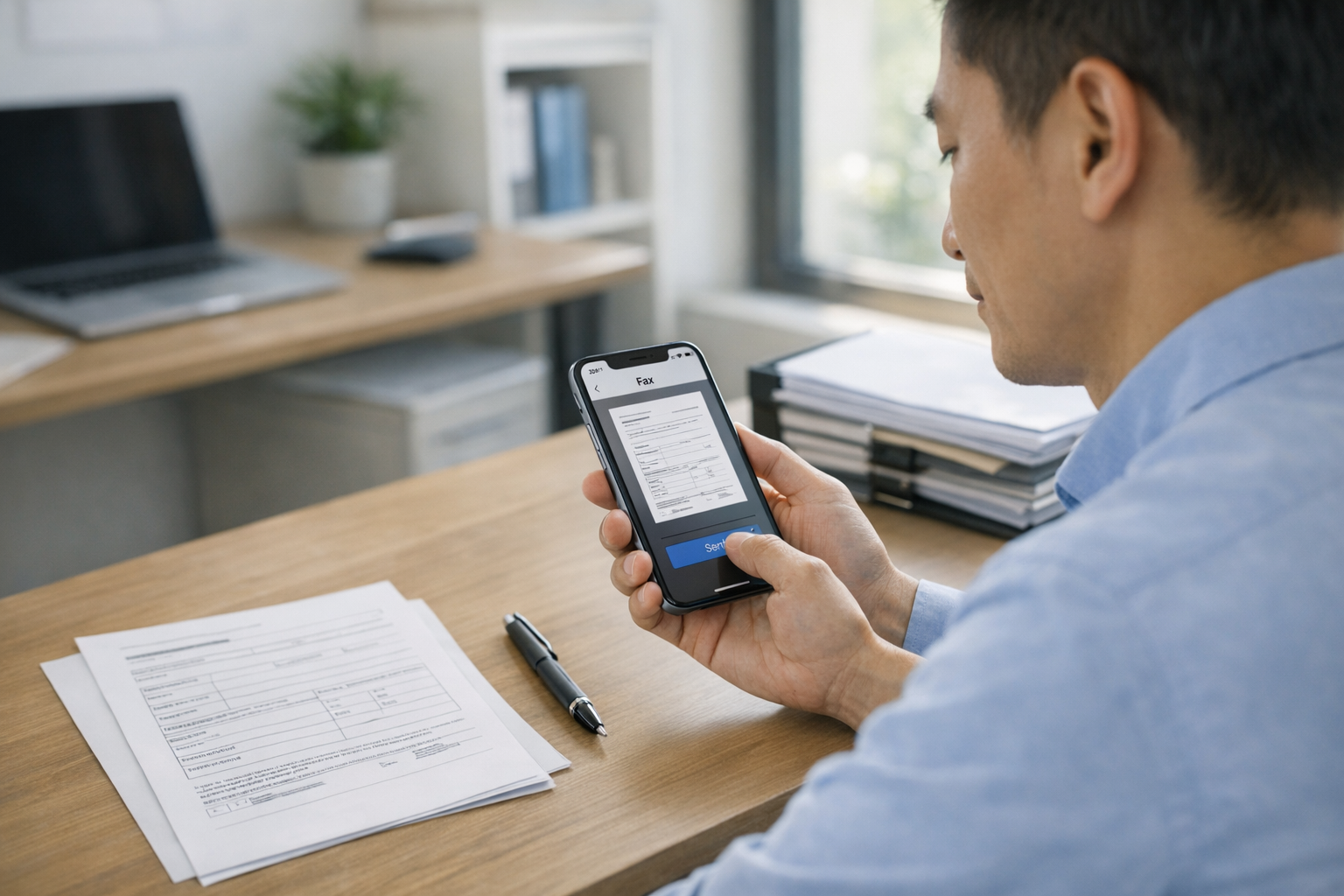
今でもFAXアプリが必要とされる理由はとてもシンプルです。会社の事務部門、クリニック、保険会社、学校、法務部門などでは、いまだに書類をFAXで送るよう求められることがあります。問題は、多くの人が自宅にファックス機を置いておらず、たった1枚送るために印刷店を探し回りたくもないことです。まさにその隙間を埋めるのがFAX送受信(広告なし)アプリです。毎日持ち歩いている端末だけで、スマホユーザー、特にiPhoneユーザーがFAX用の書類を準備し、送信し、受信できるようにします。
これはオフィスのすべての業務フローを置き換えるためのものではありません。解決したいのは、もっと身近で具体的な悩みです。フォーム、署名済みの用紙、写真、PDF、DOCファイルがあり、相手から「FAXで送ってください」と言われる。そんなとき、物理的な機械に頼る代わりに、スマホ中心の流れでスキャン、変換、添付、送信までを1か所で進められます。たまに書類対応が必要になる人にとって、これは「今すぐ片づける」と「後回しにする」の差になりやすいポイントです。
なぜ昔ながらのファックス機の問題が今も残っているのか
多くの人は、FAXはもう過去のものだと思いがちです。けれど実際にはそうではありません。病院から記録の送付を求められる、会社から署名入りの入社書類を求められる、保険会社から追加資料の提出を求められる、役所が今でもFAXを受付手段として案内している――そんな場面は今もあります。このときの問題は、テクノロジーそのものではなく「使える環境がない」ことです。ほとんどの利用者は、物理的な機械、トナー、電話回線、スキャナーを持っていません。
従来の方法では、ファイルを印刷し、署名し、再びスキャンし、ファックス機に通し、番号を入力し、送信確認を待つという手間がかかります。スマホ中心のワークフローなら、その多くを省けます。ファイルがすでにスマホ内にあるなら、そのまま作業できます。紙しかない場合でも、アプリを使えば撮影してFAX送信できる形に整えられます。
FAX送受信(広告なし)アプリは何のためのアプリか
このアプリの基本機能は、スマホでFAXの送受信を行うことです。オフィス用の複合機を用意しなくても、FAX書類を送りたい・受け取りたい人のために設計されています。魅力はとてもわかりやすく、専用のファックス機の代わりに、手元のスマホを実用的なFAX手段として使えることです。
特に役立つ理由として、次のようなものがあります。
- FAXを送るのはたまになので、専用機を持ちたくない。
- リモートワーク中で、オフィスの外でも書類対応が必要。
- メール添付で届いた書類を、すぐにFAXで送りたい。
- 紙の書類を1台の端末でスキャンしてそのまま送りたい。
- 大切な書類を扱うときは、広告のない落ち着いた環境を使いたい。
多くの人にとって最大の利点は、モバイルFAXが新しいことではありません。余計な手順を減らせることです。すでにスマホでメール、ファイル保存、署名、写真撮影をしているなら、同じ端末からFAXを送れるほうが自然で実用的です。
このアプリが特に役立つ人
FAX送受信(広告なし)アプリは、オフィスの事務担当者だけのものではありません。書類対応が発生しやすく、信頼できるスマホ手段を必要とするあらゆる人に役立ちます。
1. ときどきFAXを使いたいiPhoneユーザー
多くの人が、iPhoneからFAXを送る方法を探しています。ビジネス向けの大きな機械が必要なのではなく、「今日1通だけ送りたい」ことが多いからです。学生、フリーランス、求職中の人、賃貸契約中の人、患者などがこれにあたります。
2. リモートワーカーや小規模事業者
オフィスの外で働いていても、書類仕事はなくなりません。契約書、請求書、本人確認書類、署名済みの用紙などを急いで送る必要が出てきます。スマホでFAXできれば、実店舗のFAXサービスを探すより速いことが多くあります。
3. 医療・保険・法務関連の書類を扱う人
地域によっては、こうした分野では今もFAX依存が強く残っています。承認書類、保険請求書類、診療記録の開示依頼、署名入りの通知書などの提出が必要になることがあります。実用面では、このアプリが現代的なスマホのファイルと、古い事務手続きとの間をつなぐ役割を果たします。
4. すでにスマホで書類をスキャンしている人
CamScanner、無料のスキャナーアプリ、Adobe Scanのようなツール、あるいはadopeのような入力ミスを含む検索で探したことがある人なら、操作に慣れるまでそれほど時間はかかりません。流れはよく似ています。ページを取り込み、トリミングし、見やすく補正し、PDFスキャナー形式で保存し、そのまま送信します。
書類の取り込みと整理を重視したい人は、FAX送信の前段階として、スキャンとPDF準備に使える「Scan Cam: Docs PDF Scanner App」のような補助的なスキャンツールをあわせて活用するのもよいでしょう。
最初の利用でよくある流れ
FAXアプリを初めて使うときは、たいてい締切のある用件がきっかけです。だからこそ、最初の体験はとても重要です。ほとんどの人は、すでに送るもの・受け取るものが決まった状態でアプリを開きます。ここでは、よくある実用的な使い始めのパターンを紹介します。
シナリオ1:署名した紙の書類をスマホからFAXで送る
これは最もよくあるケースのひとつです。紙の書類を受け取り、署名し、FAXで返送する必要があります。
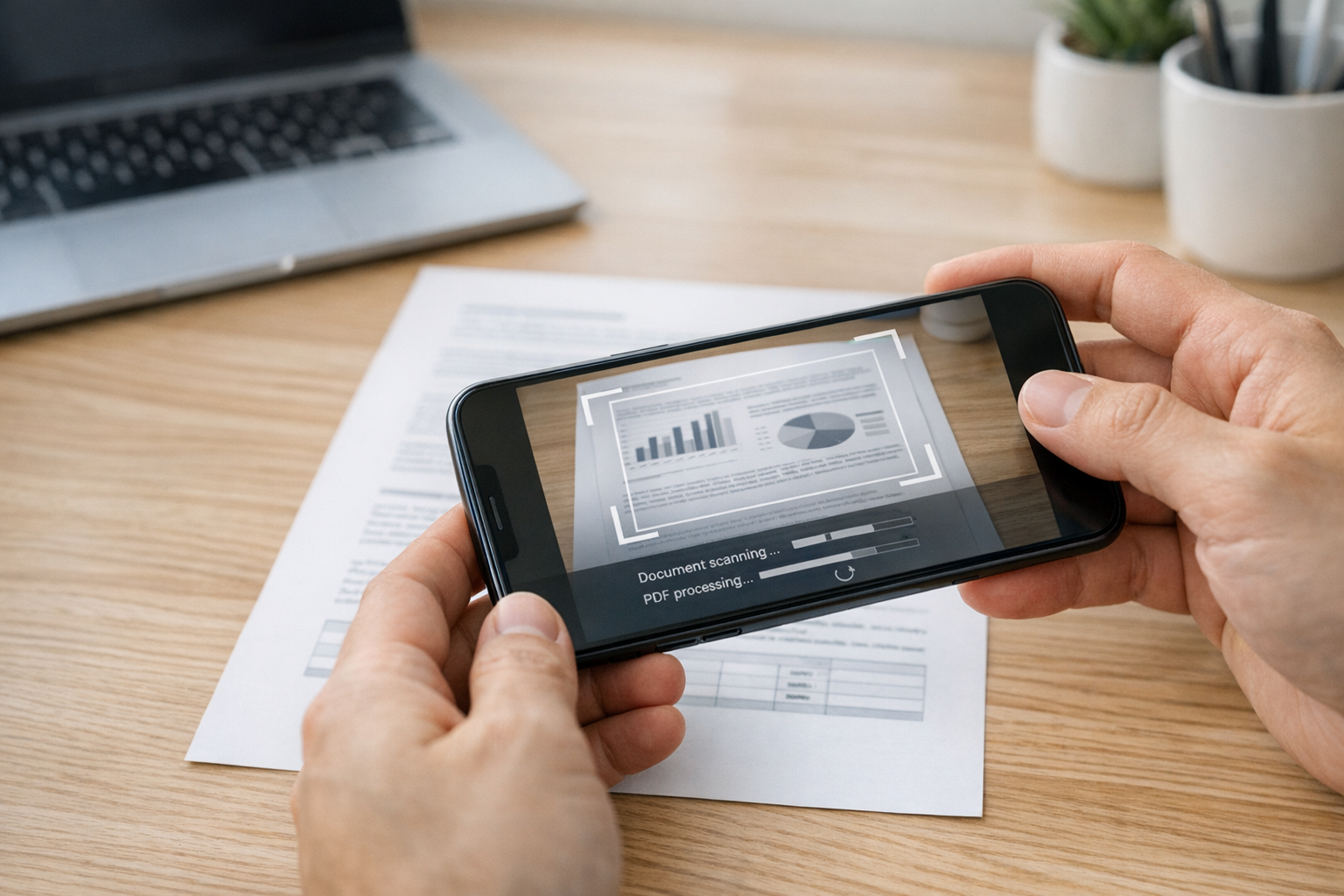
- アプリを開き、カメラで書類を撮影します。
- 用紙の端を調整して、きれいにスキャンしたような見た目に整えます。
- 明るさや文字の読みやすさを確認します。
- 通常はPDFにスキャンして、FAX送信できるファイルとして保存します。
- FAX番号を入力し、必要なら表紙を追加して送信します。
ここで、CamScannerのようなワークフローとの共通点がよくわかります。違うのは、スキャンで終わらず、そのままFAX送信まで進められる点です。
シナリオ2:既存のPDFやJPG添付ファイルをFAXする
ファイルがすでにデジタル化されていることもあります。メール、クラウドストレージ、スマホの写真フォルダ内にPDFやJPG、その他のファイルがある場合は、カメラ撮影を省いてそのままアップロードできます。税務書類、学校提出書類、各種明細、本人確認関連の書類などで便利です。
送信前に、軽いファイル処理が必要な場合もあります。たとえばPDF写真をまとめる、写真をPDFに変換する、簡単なPDFコンバーターを使うといった作業です。目的は高度な編集ではなく、受け取る側が読みやすく、ページ順も正しいファイルに整えることです。
シナリオ3:物理的な機械なしでFAXを受信する
受信側の機能は見落とされがちです。多くの人は送信に注目しますが、受信も同じくらい重要です。もし相手先の事務所が記録や確認書類をあなたにFAXで送り返す必要があるなら、アプリを使えば機械のそばで用紙が出てくるのを待つ必要はありません。リモートワーカーや、急ぎの書類対応をしている個人にとっては、こちらのほうがずっと管理しやすい場合があります。
シナリオ4:外出先で急ぎの書類に対応する
たとえば、出張中、ホテルのロビー、移動中の電車の中などで、その日のうちにFAX送付を求められる場面です。スマホ中心の環境があれば、大きな中断になりそうな作業も短時間で片づけられます。ここでいうモバイルの便利さとは、機能一覧のことではなく、「その場ですぐ動けること」そのものです。
CamScannerのようなスキャン専用ツールや、adope系の検索意図との違い
多くのユーザーは、まず「スキャンしたい」という発想から入ります。CamScanner、無料スキャンアプリ、Adobe系ツール、あるいはadopeのような綴り間違いも含めて検索するのは自然なことです。なぜなら、スキャンは作業の前半だからです。しかしFAXでは、その先に「FAX番号へ実際に送る」という要件が加わります。
スキャンアプリは、より見やすいデジタル書類を作るのに役立ちます。FAXアプリは、その書類を今なお一部の組織が求める手段で届けるために役立ちます。きれいなPDFを保存することが目的なら、通常のスキャナーアプリで十分かもしれません。相手がFAXを受け取って初めて完了する作業なら、送信機能まで必要です。
そのため、PDFエディター、PDFコンバーター、スキャンといった語句がFAX関連の検索に一緒に現れることも珍しくありません。人々が探しているのは単独機能ではなく、書類作業を最初から最後まで完了させる方法なのです。
最初のFAX送信前に確認したいこと
初めて使う人は、いくつかの防げるミスでつまずきがちです。大事な書類を送る前に、次の基本を確認しておくと安心です。
- 読みやすさ:署名、日付、小さな文字がはっきり見えるか確認する。
- ページの順番:複数書類をまとめるときは特に注意する。
- ファイル形式:可能ならきれいなPDFを使う。1ページだけならJPGでも対応できることがある。
- FAX番号の形式:必要に応じて国番号や市外局番を確認する。
- 表紙の要否:簡単な送付状を求める事務所もある。
コミュニケーションツールと書類ワークフローの間でファイルを行き来させることが多いなら、Codebakerのモバイルアプリポートフォリオのような関連サービスも、スキャンとFAXのツールがどう組み合わさるかを把握するうえで参考になります。
広告なしのFAX体験が想像以上に大切な理由
書類を扱うとき、人は医療フォーム、金融記録、本人確認書類、締切のある依頼などに向き合っていることが少なくありません。そうした状況では、広告が表示されないことは単なる見た目の問題ではありません。作業に集中しやすくなり、誤タップ、ページの見落とし、送る内容の混乱を減らしやすくなります。
特に効果を感じやすいのは、ストレスの大きい場面です。たとえば直前になって届いた保険会社からの依頼、署名済みの賃貸契約書、今日締切の学校提出書類、あるいは手間が面倒で先延ばしにしていた記録請求などです。
このアプリをいちばんシンプルに捉えるなら
FAX送受信(広告なし)アプリは、「FAX機能は必要だけれど、物理的な機械は持ちたくない」という瞬間のためのアプリです。スマホ中心で生活し、ファイルをデジタルで管理していても、いまだにFAXを前提にしている組織とやり取りしなければならない人を支えます。現代のユーザーにとっての価値は、新しさではなく、必要なときに使えることです。
これまでに、ファックス機の代わりになる方法、スマホで使えるFAX、iPhoneから送る方法、あるいはCamScannerのようなスキャンから実際のFAX送信までつなげる手段を探したことがあるなら、このアプリが扱うのはまさにその課題です。紙の書類、PDF、スマホで撮影した文書を、送信や受信が必要になったその場で使える形に変えてくれます。