
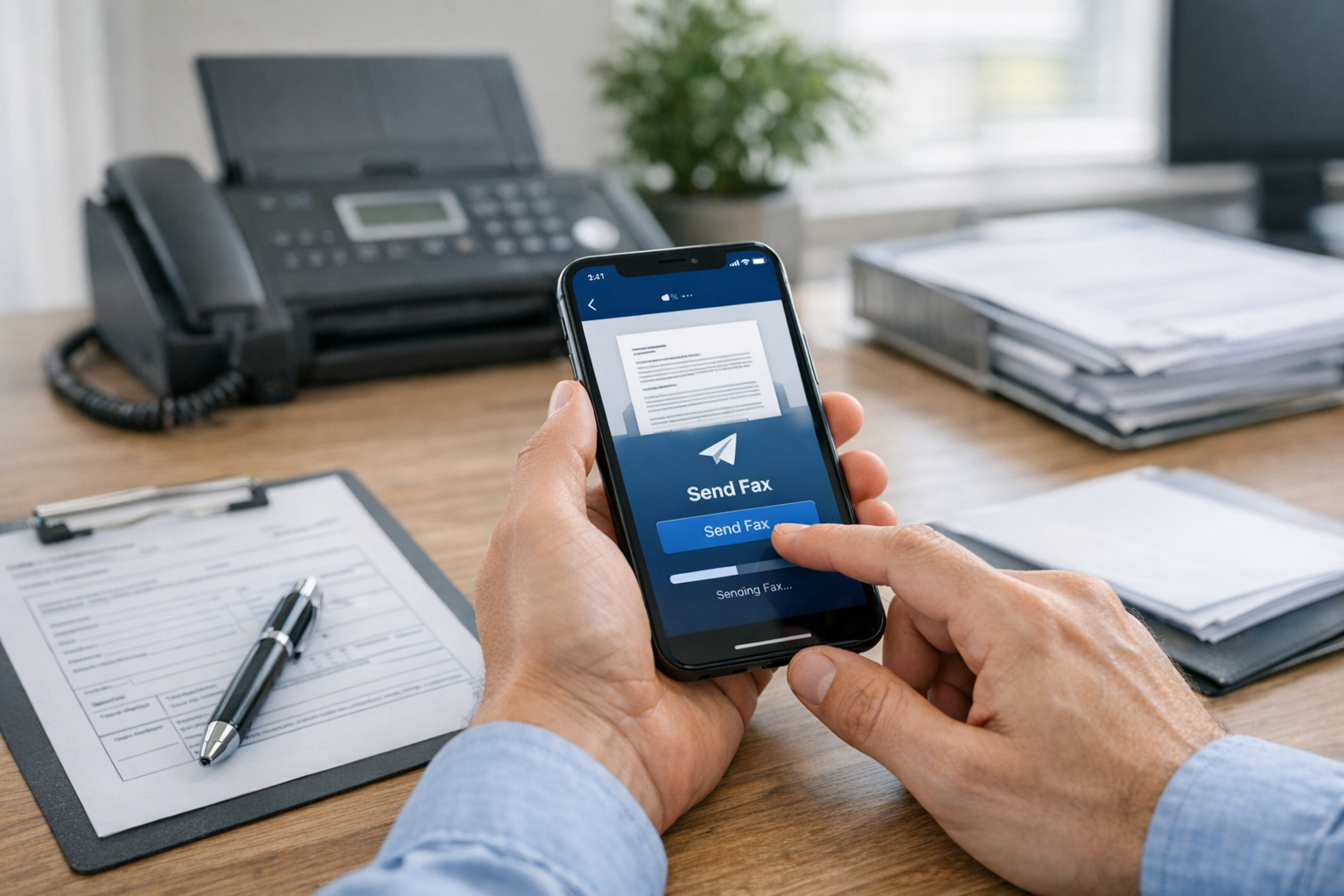
Egyszerű oka van annak, hogy a faxalkalmazások még ma is fontosak: egyes irodák, rendelők, biztosítók, iskolák és jogi osztályok továbbra is faxon kérnek dokumentumokat. A gond az, hogy ma már a legtöbben nem tartanak otthon faxgépet, és kevesen akarnak csak egyetlen oldal elküldéséért nyomtató- vagy másolószalon után rohangálni. Pont ezt a hiányt tölti be a FAX Send Receive (reklámmentes) alkalmazás. Lehetővé teszi a mobilfelhasználók, különösen az iPhone-t használók számára, hogy a nap mint nap náluk lévő eszközről készítsék elő, küldjék el és fogadják a faxolt dokumentumokat.
Ez nem arról szól, hogy minden irodai folyamatot lecseréljen. Inkább egy nagyon konkrét, hétköznapi problémára ad megoldást: van egy űrlapod, egy aláírt oldalad, egy fotód, egy PDF-ed vagy egy DOC fájlod, és a másik fél ragaszkodik a faxhoz. Fizikai készülék helyett egy telefonos munkafolyamattal a felhasználók egy helyen tudnak szkennelni, átalakítani, csatolni és elküldeni a fájlokat. Azoknak, akik csak időnként foglalkoznak papírmunkával, ez gyakran a különbség aközött, hogy „ezt most rögtön elintézem” vagy „majd később foglalkozom vele”.
Miért létezik még mindig a régi faxgép-probléma?
Sokan azt gondolják, hogy a fax már a múlté, egészen addig, amíg egy valós helyzet rá nem cáfol erre. Egy orvosi rendelő kórlapokat kér. Egy munkáltató aláírt beléptető nyomtatványt kér. Egy biztosító kiegészítő oldalakat vár. Egy hatóság még mindig a faxot is elfogadott beküldési módnak jelöli meg. Ilyen helyzetekben nem általában a technológiával van gond, hanem a hozzáféréssel. A legtöbb felhasználónak nincs otthon fizikai készüléke, tonere, telefonvonala vagy szkennere.
A hagyományos megoldás több lépésből áll: a fájl kinyomtatása, aláírása, újbóli beszkennelése, betöltése a faxgépbe, a szám tárcsázása, majd a visszaigazolás kivárása. Egy mobilos munkafolyamat ennek a súrlódásnak a nagy részét kiiktatja. Ha a fájl már eleve a telefonodon van, abból indulhatsz ki. Ha papíron van, az alkalmazás segít rögzíteni és faxolásra alkalmas formátumba alakítani.
Mire való a FAX Send Receive (reklámmentes) alkalmazás?
Alapvetően ez az alkalmazás egy mobilos eszköz fax küldésére és fogadására. Olyan felhasználóknak készült, akiknek faxolt oldalakat kell küldeniük vagy fogadniuk anélkül, hogy komplett irodai berendezést kellene beüzemelniük. A fő előnye egyszerű: a telefonod gyakorlati alternatívává válik egy külön faxgép helyett.
Ez több gyakori okból is fontos:
- Csak alkalmanként küldesz faxot, és nem szeretnél külön gépet fenntartani.
- Távmunkában dolgozol, és az irodától távol is intézned kell a papírmunkát.
- Űrlapokat e-mail mellékletként kapsz, és gyorsan faxolnod kell őket.
- Papíralapú oldalakat kell egyetlen eszközről beszkennelni és elküldeni.
- Érzékeny dokumentumok kezelésekor reklámmentes környezetet szeretnél.
Sokak számára a legnagyobb előny nem az, hogy a mobilos fax újdonságnak hat. Hanem az, hogy megszünteti a felesleges lépéseket. Ha a telefonodat már most is e-mailezésre, fájltárolásra, aláírásra és fényképezésre használod, akkor a faxküldés ugyanarról az eszközről egyszerűen praktikusabb.
Kinek a leghasznosabb ez az alkalmazás?
A FAX Send Receive (reklámmentes) alkalmazás nem csak irodai adminisztrátoroknak való. Bárkinek hasznos lehet, aki sok dokumentummal dolgozik, és megbízható mobilos megoldásra van szüksége.
1. iPhone-felhasználóknak, akiknek csak alkalmanként kell faxolniuk
Sokan azért keresnek megoldást arra, hogyan lehet iPhone-ról faxot küldeni, mert nincs szükségük egy teljes üzleti gépre. Csak egyetlen nyomtatványt kell elküldeniük ma. Ide tartozhatnak diákok, szabadúszók, álláskeresők, bérlők és páciensek is.
2. Távmunkában dolgozóknak és kisvállalkozóknak
Ha nem egy központi irodából dolgozol, a papírmunka akkor is utolér. Szerződéseket, számlákat, azonosító nyomtatványokat és aláírt oldalakat gyakran gyorsan kell elküldeni. Egy mobilos faxfolyamat sokszor gyorsabb, mint fizikai szolgáltatóhelyet keresni.
3. Egészségügyi, biztosítási vagy jogi ügyintézéssel foglalkozóknak
Ezek a területek egyes régiókban még mindig erősen támaszkodnak a faxra. A felhasználóknak meghatalmazásokat, kárigényhez kapcsolódó oldalakat, orvosi dokumentumigényléseket vagy aláírt leveleket kellhet beküldeniük. Gyakorlatban az alkalmazás hidat képez a modern telefonos fájlok és a régebbi irodai elvárások között.
4. Bárkinek, aki már most is a telefonjával szkenneli a papírokat
Ha használtál már CamScannert, valamilyen ingyenes szkenneralkalmazást, vagy például Adobe Scan-t, sőt még az olyan elgépelésekkel keresett megoldásokat is, mint az adope, akkor a tanulási görbe általában rövid. A logika ismerős: rögzíted az oldalt, körbevágod, megtisztítod, PDF-szkennelés formátumban mented, majd elküldöd.
Azok, akik kifejezetten dokumentumrögzítésre keresnek külön munkafolyamatot, faxolás előtt megnézhetnek egy kiegészítő jellegű szkennereszközt is, például a Scan Cam: dokumentum- és PDF-szkenner alkalmazást szkenneléshez és PDF-előkészítéshez.
Hogyan néz ki általában az első használat?
Az első alkalom egy faxalkalmazással többnyire valamilyen valódi határidőhöz kapcsolódik. Ezért számít sokat a kezdeti élmény. A legtöbben úgy nyitják meg az appot, hogy már pontosan tudják, mit kell elküldeniük vagy fogadniuk. Íme a leggyakoribb első használati helyzetek.
1. helyzet: aláírt papíralapú űrlap küldése a telefonról
Ez az egyik leggyakoribb eset. Kapsz egy papíralapú nyomtatványt, aláírod, majd vissza kell faxolnod.
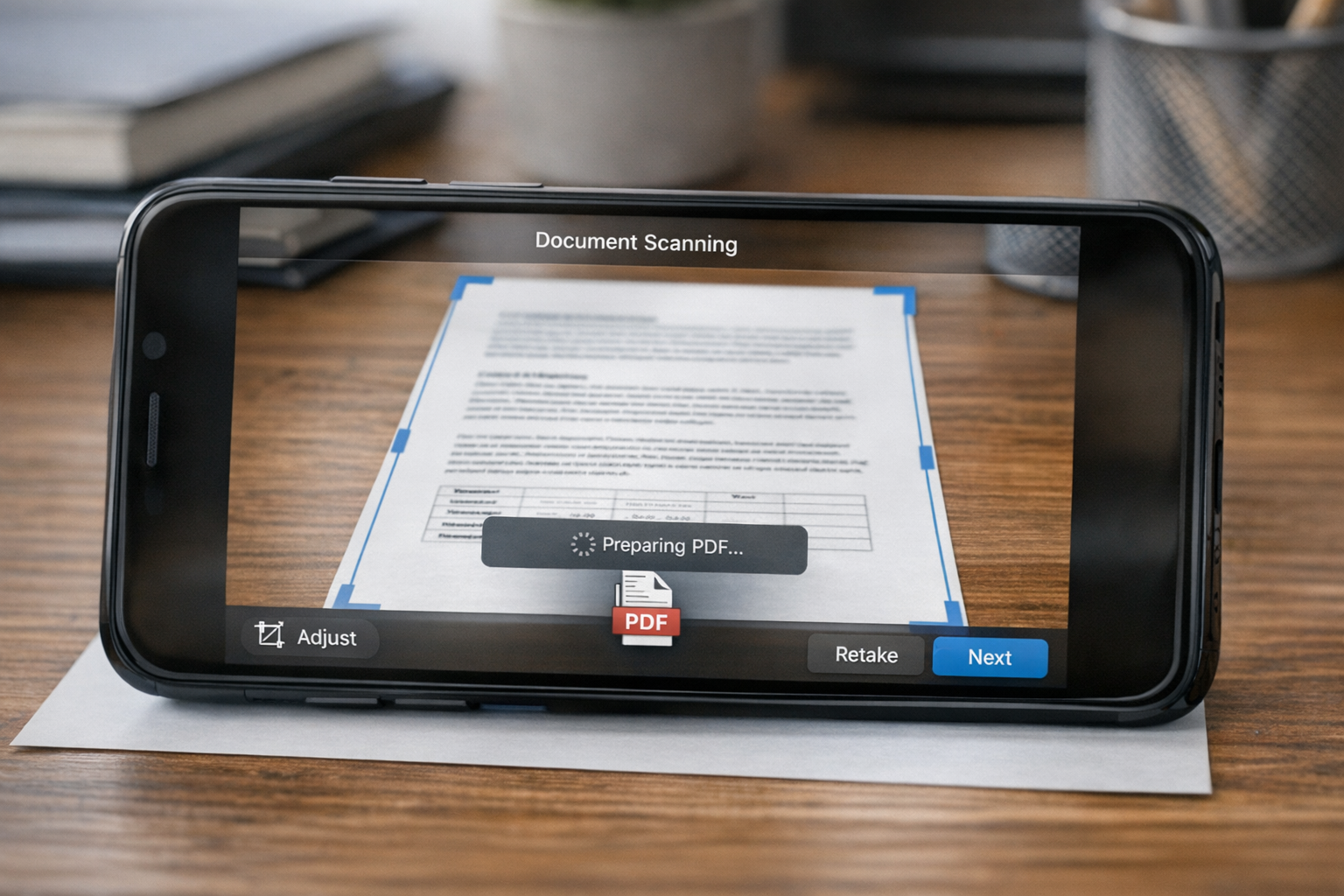
- Nyisd meg az alkalmazást, és a kamerával rögzítsd az oldalt.
- Igazítsd a széleket, hogy a dokumentum tiszta szkennelésnek hasson.
- Ellenőrizd a fényerőt és az olvashatóságot.
- Mentsd faxolásra kész fájlként, általában szkennelés PDF-be formátumban.
- Írd be a faxszámot, szükség esetén adj hozzá fedőlapot, majd küldd el.
Itt válik igazán láthatóvá az átfedés a CamScanner-szerű munkafolyamattal. A különbség az, hogy a folyamat nem áll meg a szkennelésnél, hanem közvetlenül folytatódik a fax kézbesítésével.
2. helyzet: meglévő PDF- vagy JPG-melléklet faxolása
Néha a fájl már digitális formában rendelkezésre áll. Lehet egy PDF, JPG vagy más fájl e-mailben, felhőtárhelyen vagy a telefon galériájában. Ilyenkor kihagyhatod a kamerás lépést, és közvetlenül feltöltheted a dokumentumot. Ez hasznos lehet adózási nyomtatványok, iskolai űrlapok, kivonatok és személyazonosításhoz kapcsolódó oldalak esetén.
Néhány felhasználónak küldés előtt könnyű fájlkezelésre is szüksége lehet, például PDF-fotók összefűzésére, fotó PDF-be alakítására, vagy egy egyszerű PDF-konverter használatára. A cél nem a haladó szerkesztés, hanem az, hogy a fogadó fél jól olvasható, helyes sorrendbe rendezett fájlt kapjon.
3. helyzet: faxolt dokumentumok fogadása fizikai készülék nélkül
A fogadás oldala gyakran háttérbe szorul. Sokan a küldésre koncentrálnak, pedig a fogadás ugyanilyen fontos. Ha egy iroda kórlapokat vagy visszaigazolásokat faxolna neked, egy alkalmazással nem kell egy fizikai gép mellett állnod és a lapokra várnod. Távmunkában dolgozóknak és időérzékeny ügyeket intéző magánszemélyeknek ez jóval könnyebben kezelhető megoldás lehet.
4. helyzet: sürgős papírmunka intézése otthonon kívül
Gyakorlati példa: utazol, egy hotel halljában ülsz, vagy épp ingázol, és valaki még aznap faxolt másolatot kér tőled. Egy telefonos megoldás ilyenkor komoly fennakadás helyett rövid feladattá alakíthatja a helyzetet. Itt válik valódivá a mobil kényelem: nem funkciólistaként, hanem úgy, hogy azonnal tudsz cselekedni.
Hogyan viszonyul a csak szkennelésre szolgáló eszközökhöz, mint a CamScanner vagy az adope-jellegű keresések?
Sok felhasználó eleve szkennelési szemlélettel indul. CamScannert, ingyenes szkennerappot vagy Adobe-termékekhez kapcsolódó kifejezéseket keres, beleértve az olyan elgépeléseket is, mint az adope. Ez logikus, mert a szkennelés többnyire a feladat első fele. A faxolás azonban hozzáad még egy követelményt: a tényleges továbbítást egy faxszámra.
Egy szkenneralkalmazás tisztább digitális dokumentumokat segít létrehozni. Egy faxalkalmazás pedig abban segít, hogy ezeket a dokumentumokat olyan csatornán juttasd el, amelyet egyes szervezetek még mindig megkövetelnek. Ha a feladatod ott véget ér, hogy legyen egy rendezett PDF-archívumod, egy hagyományos szkenner is elég lehet. Ha viszont csak akkor kész a munka, amikor a másik fél meg is kapta faxon, akkor a küldési rétegre is szükséged van.
Ezért jelennek meg gyakran a faxszal kapcsolatos keresések körül olyan kifejezések is, mint a PDF-szerkesztő, PDF-konverter és szkennelés. Az emberek nem elszigetelt funkciókat keresnek, hanem egy teljes papírmunka-folyamatot akarnak végigvinni az elejétől a végéig.
Mit érdemes ellenőrizni az első fax elküldése előtt?
Az első alkalommal használók gyakran belefutnak néhány könnyen elkerülhető hibába. Mielőtt bármi fontosat elküldenél, érdemes átnézni az alapokat:
- Olvashatóság: ellenőrizd, hogy az aláírások, dátumok és az apró szöveg is éles legyen.
- Helyes oldalsorrend: különösen akkor, ha több dokumentumot egyesítesz.
- Fájltípus: lehetőleg tiszta PDF-et használj, bár egyoldalas küldeménynél a JPG is működhet.
- Faxszám formátuma: szükség esetén ellenőrizd az ország- és körzetszámot.
- Fedőlap-követelmények: egyes irodák elvárnak egy alap fedőlapot.
Ha rendszeresen mozgatod a fájlokat kommunikációs eszközök és dokumentumos munkafolyamatok között, egy kapcsolódó megoldás, például a Codebaker mobilalkalmazás-portfóliója is hasznos lehet ahhoz, hogy átlásd, hogyan illeszkednek egymáshoz a szkennelő- és faxeszközök.
Miért fontosabb a reklámmentes faxélmény, mint elsőre hangzik?
Amikor az emberek papírmunkát intéznek, gyakran orvosi űrlapokat, pénzügyi nyilvántartásokat, személyazonosító oldalakat vagy időérzékeny kérelmeket kezelnek. Ebben a helyzetben a reklámmentes működés nem pusztán esztétikai kérdés. Segít fókuszban tartani a folyamatot. Kevesebb zavaró elem mellett kisebb az esélye annak, hogy rossz helyre koppintasz, kihagysz egy oldalt, vagy elveszíted a fonalat azzal kapcsolatban, mit küldesz éppen.
Ez különösen stresszes helyzetekben számít: egy utolsó pillanatos biztosítási kérésnél, egy aláírt bérleti szerződésnél, egy még aznap leadandó iskolai nyomtatványnál vagy egy olyan dokumentumigénylésnél, amelyet eddig azért halogattál, mert a folyamat túl macerásnak tűnt.
Így érdemes a legegyszerűbben gondolni erre az alkalmazásra
A FAX Send Receive (reklámmentes) alkalmazás arra a helyzetre készült, amikor valakinek szüksége van faxolási lehetőségre, de nem akar fizikai készülékkel bajlódni. Azokat a felhasználókat szolgálja ki, akik a telefonjukon élnek, digitálisan kezelik a fájljaikat, és mégis olyan szervezetekkel találkoznak, amelyek továbbra is faxra támaszkodnak. Egy modern felhasználó számára ez az igazi értéke: nem az újdonság, hanem a hozzáférés.
Ha valaha kerestél már faxgép-alternatívát, mobilos faxmegoldást, módot arra, hogy iPhone-ról küldj faxot, vagy utat a CamScanner-szerű szkenneléstől a tényleges faxkézbesítésig, akkor ez pontosan az a problémakör, amelyre az alkalmazás megoldást ad. Segít a papíralapú oldalakból, PDF-ekből és telefonnal rögzített dokumentumokból azonnal használható anyagot készíteni, amikor egy űrlapot el kell küldeni vagy fogadni kell.