
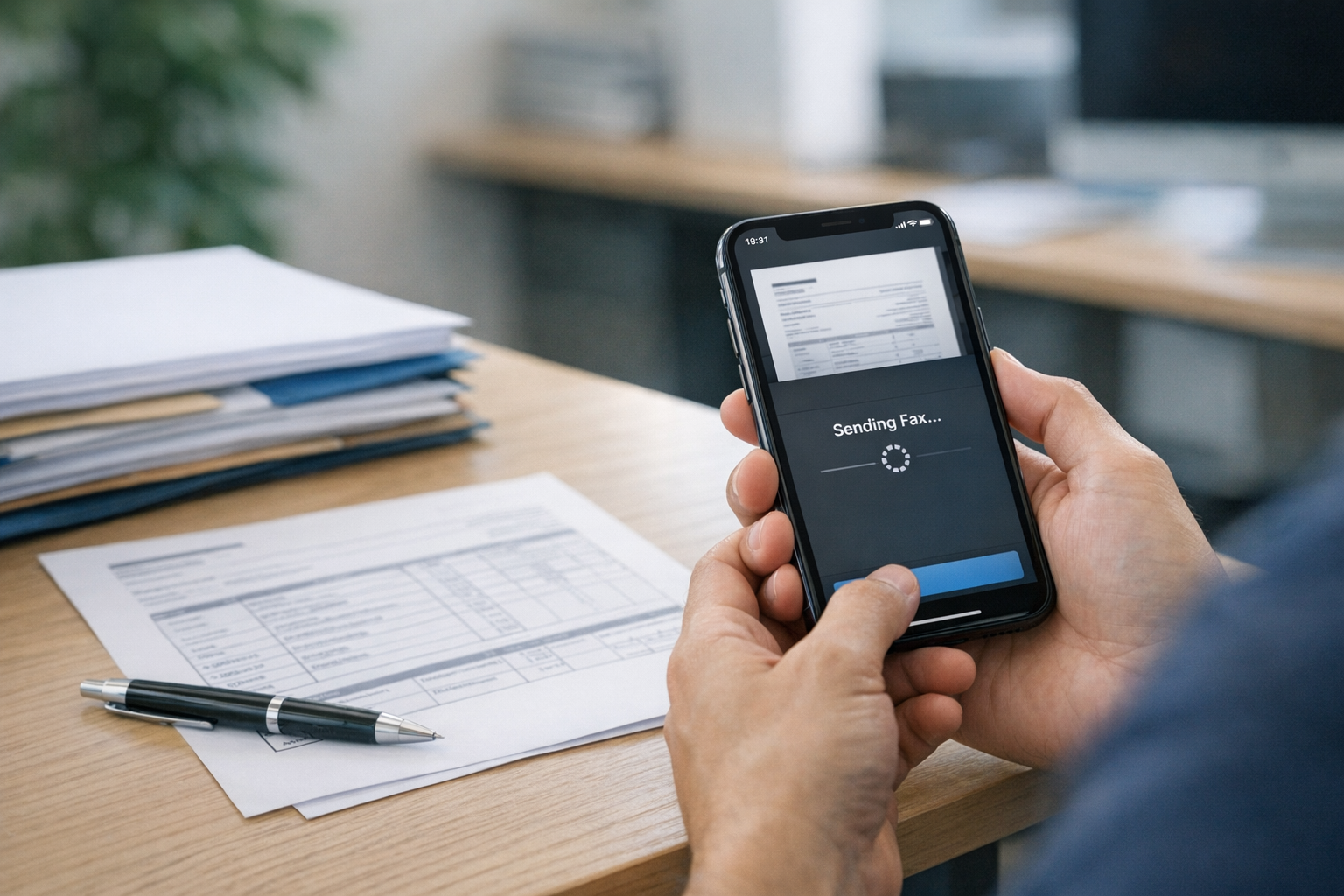
传真 App 至今仍然有价值,原因其实很简单:一些办公室、诊所、保险公司、学校和法务部门依然要求通过传真提交文件。问题在于,大多数人家里早就没有传真机了,也很少有人愿意为了发送一页纸专门跑去打印店。FAX Send Receive(无广告)App 正是为了解决这个空缺而存在。它让手机用户,尤其是iPhone 用户,可以直接通过自己每天都随身携带的设备来整理、发送和接收传真文件。
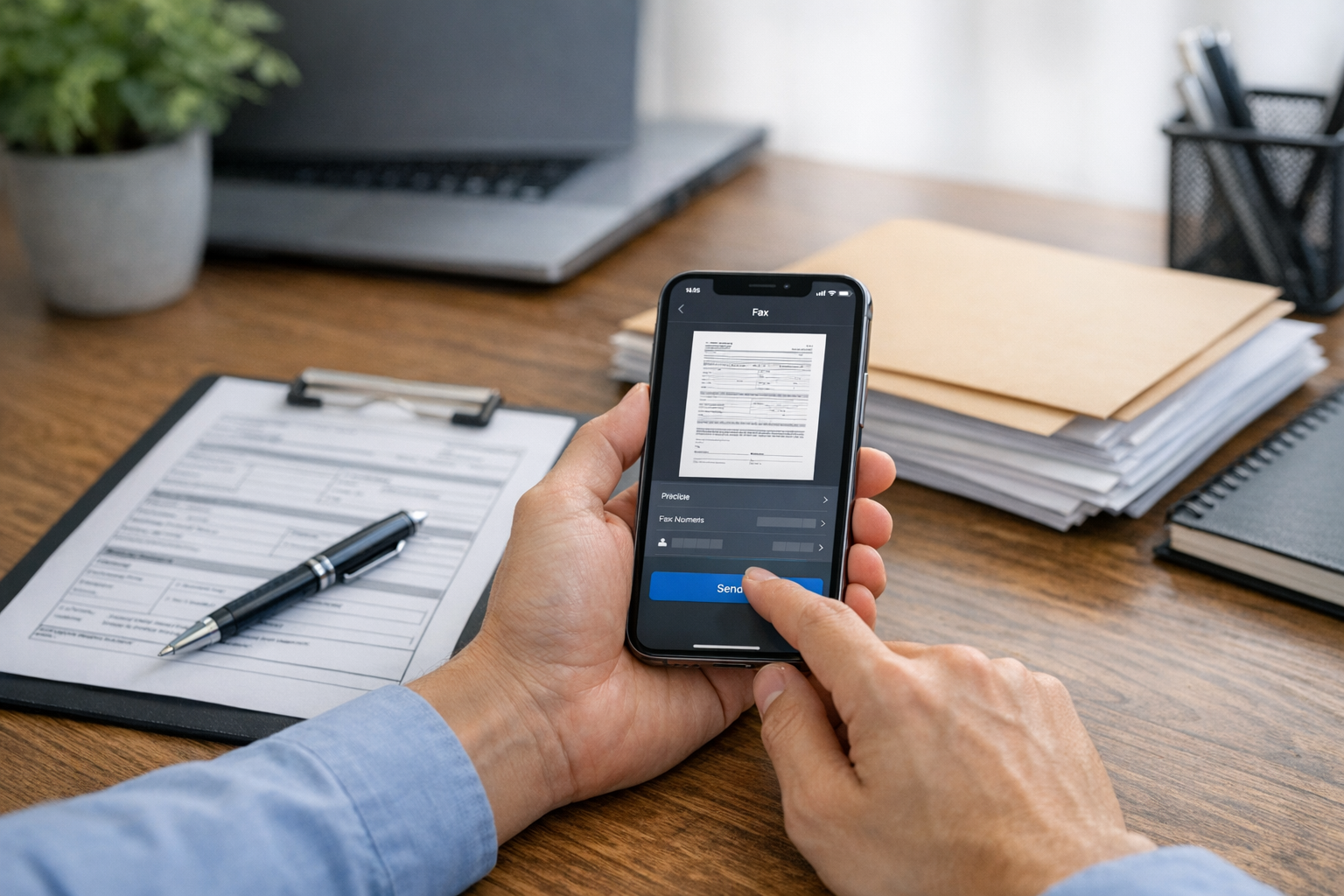
它并不是要取代所有办公室流程,而是专门解决一个非常具体、却又常见的问题:你手上有一张表格、一页已签名文件、一张照片、一个PDF,或者一个DOC 文件,而对方偏偏要求你传真。相比依赖实体设备,基于手机的流程可以让用户在一个地方完成扫描、转换、添加附件和发送。对于只是偶尔处理文书的人来说,这往往就是“我现在就处理”与“以后再说吧”之间的区别。
为什么“没有传真机”这个老问题仍然存在
很多人以为传真早已过时,直到现实场景突然证明并非如此。比如诊所要求你传真病历资料,雇主要求提交签字后的入职表,保险公司要求补充证明页,或者政府部门仍然把传真列为可接受的提交方式之一。此时真正的问题并不是技术落后,而是你是否能方便地使用这项服务。大多数用户并没有实体机器、墨粉、电话线或扫描仪。
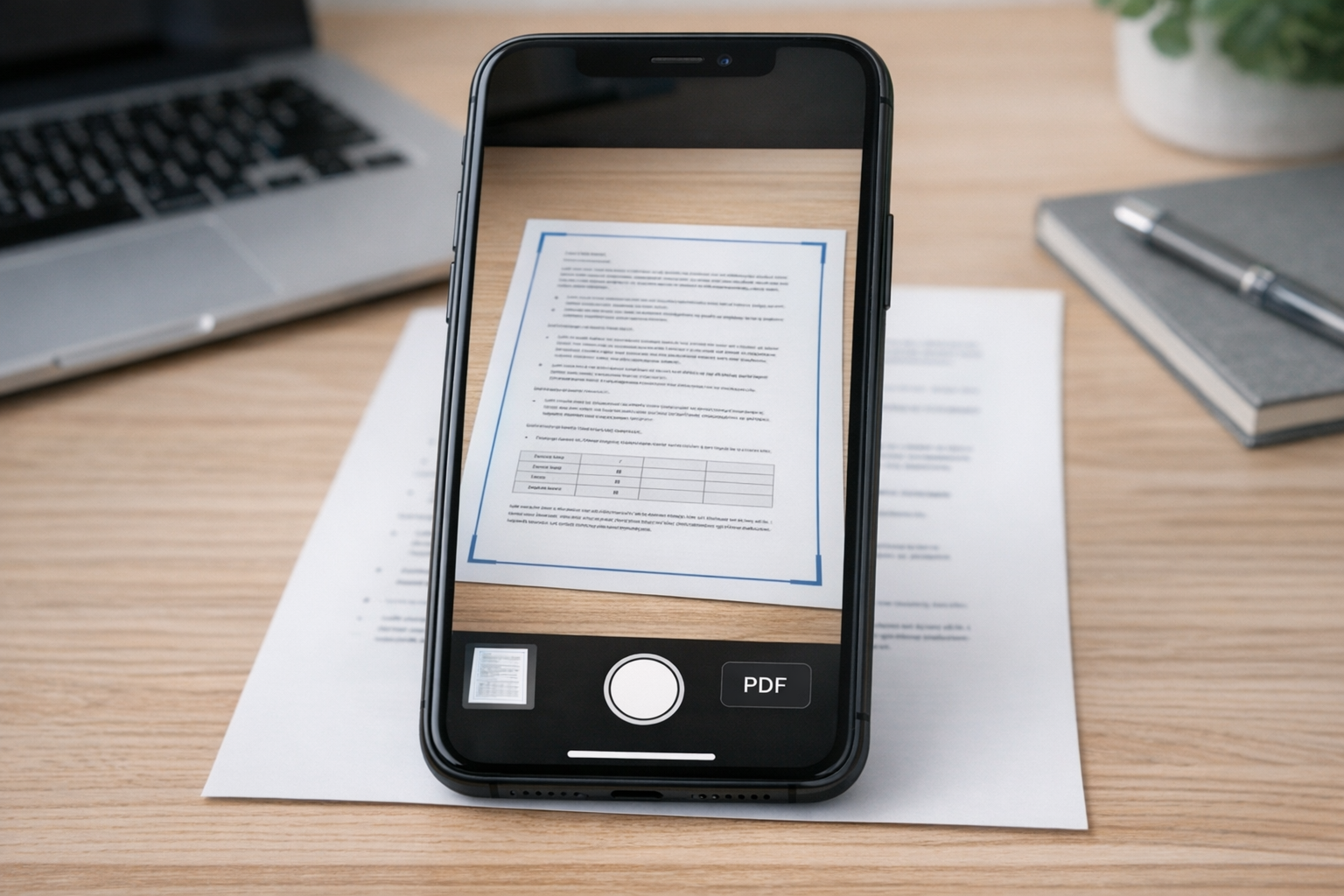
传统传真流程通常要经历很多步骤:先打印文件、签字、再次扫描、送入传真机、拨号,然后等待确认。移动端流程则能省去其中大部分麻烦。如果文件本来就在手机里,你可以直接处理;如果文件还是纸质的,App 也能帮你拍照扫描并转换成适合发送传真的格式。
FAX Send Receive(无广告)App 是做什么的
从核心功能来看,这是一款用于发送和接收传真的移动工具。它面向那些需要收发传真页面、但又不想配置整套办公设备的人。它最大的吸引力很直接:让你的手机成为替代专用传真机的实用方案。
这对很多常见场景都很重要:
- 你只是偶尔发传真,不想专门买一台机器。
- 你远程办公,需要在办公室外处理文书。
- 你经常收到邮件附件,并需要尽快传真出去。
- 你手里有纸质文件,需要在同一台设备上完成扫描和发送。
- 你在处理敏感文件时,更希望界面无广告、少干扰。
对很多人来说,最大的好处并不在于“手机传真”听起来有多新,而在于它减少了不必要的步骤。如果你本来就已经用手机收邮件、存文件、签名、拍照,那么在同一台设备上发传真,显然更实际。
这款 App 最适合哪些人
FAX Send Receive(无广告)App 不只是给办公室行政人员准备的。只要你经常遇到需要处理文件的任务,并且希望有一个可靠的手机方案,它都很有用。
1. 偶尔需要传真功能的 iPhone 用户
很多人搜索如何通过iPhone 发传真,是因为他们并不需要一台完整的商用传真设备,只是今天刚好要处理一份表格而已。这类用户包括学生、自由职业者、求职者、租客以及患者等。
2. 远程工作者和小企业主
即使你不在集中办公地点工作,文书工作也不会消失。合同、发票、身份表格和签字页往往都需要快速发送。相比到处找实体服务点,使用手机传真流程通常要高效得多。
3. 处理医疗、保险或法律文件的人
在一些地区,这些类别的文件至今仍高度依赖传真。用户可能需要提交授权书、理赔材料、病历申请或签字函件。从实际使用角度看,这款 App 的作用,就是帮你在现代手机文件和传统办公要求之间搭起桥梁。
4. 已经习惯用手机扫描文件的人
如果你用过扫描全能王、免费的扫描 App,或者像Adobe Scan 这样的工具,甚至搜过一些拼写错误的关键词,通常都能很快上手。它的逻辑你会很熟悉:拍下页面、裁切边缘、优化清晰度、保存为PDF 扫描件,然后再发送出去。
如果你想要更专注的文档采集流程,也可以了解像 Scan Cam: Docs PDF Scanner App 这样的配套扫描工具,在传真发送前先完成扫描和 PDF 整理。
第一次使用时通常会是什么样
大多数人第一次打开传真 App,往往都是因为有一个马上要处理的截止事项。这也是为什么初次体验很重要。通常用户打开 App 时,已经有明确的收发需求。下面是几个最常见、也最实用的首次使用场景。
场景 1:用手机发送已签字的纸质表格
这是最常见的情况之一。你收到一张纸质表格,签完字后需要传真回去。
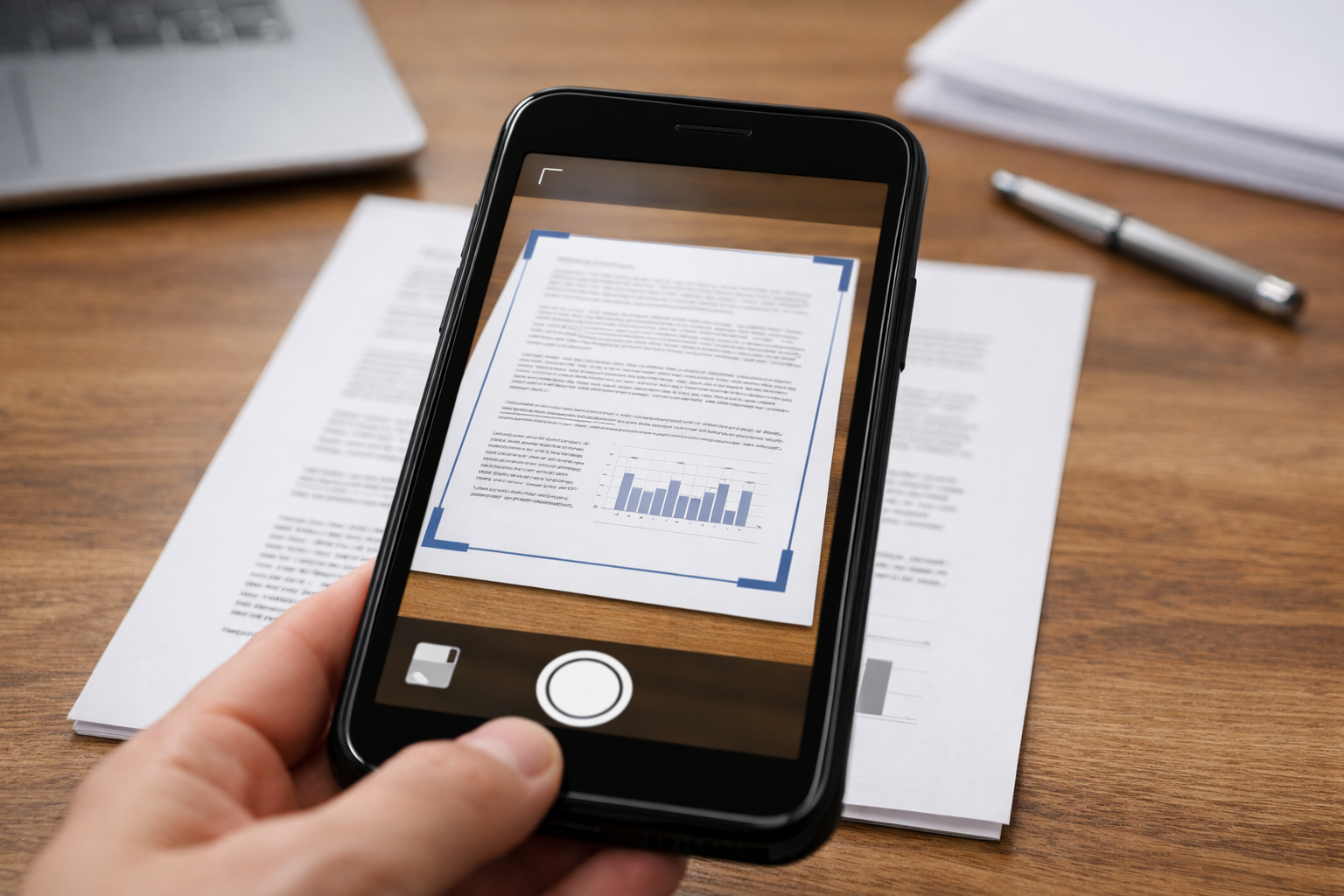
- 打开 App,用相机拍下页面。
- 调整边缘,让文件看起来像干净整齐的扫描件。
- 检查亮度和可读性。
- 将其保存为可传真文件,通常是扫描为 PDF。
- 输入传真号码,必要时添加封面页,然后发送。
这时你就会发现它和常见扫描工具的流程有重合之处。不同的是,流程并不会在扫描后结束,而是会直接进入传真发送环节。
场景 2:传真已有的 PDF 或 JPG 附件
有时候文件本来就是电子版。你可能已经在邮箱、云盘或手机相册里有一个PDF、JPG 或其他文件。这种情况下,你可以直接跳过拍照步骤,上传文件即可。这对报税表、学校表格、账单和身份证明页面尤其方便。
有些用户在发送前还需要做一些轻量处理,比如合并PDF 图片、将照片转 PDF,或者使用简单的PDF 转换器。这里的重点不是高级编辑,而是确保接收方拿到的是清晰、页序正确的文件。
场景 3:在没有实体机器的情况下接收传真文件
“接收”这一侧常常被忽视。很多人只关注怎么发送,但接收同样重要。如果某个机构要把记录或确认文件传真回给你,使用 App 意味着你不必守在实体传真机旁等纸张吐出来。对于远程工作者和需要处理时效性文件的个人来说,这会轻松很多。
场景 4:外出时处理紧急文书
一个很实际的例子:你正在出差、坐在酒店大堂,或者通勤途中,这时有人要求你当天就传真一份副本。基于手机的方案可以把原本很打断节奏的一件事,变成几分钟内就能完成的小任务。这才是手机便利性的真正体现:不是停留在功能列表里,而是让你能够立刻行动。
它与仅扫描工具(如扫描类 App)相比有什么不同
很多用户一开始的需求其实只是“扫描”。他们会去搜扫描 App、免费扫描工具,或者与 Adobe 产品相关的关键词。这种搜索思路完全可以理解,因为扫描往往只是整个任务的前半段。但传真还多了一个要求:必须真正把文件发送到传真号码上。
扫描 App 能帮助你生成更清晰的数字文件;传真 App 则帮助你通过某些机构仍在使用的渠道,把这些文件真正传送出去。如果你的任务只是制作一份整洁的 PDF 存档,普通扫描工具可能就够了;但如果只有在对方成功收到传真后任务才算完成,那你还需要发送这一层能力。
这也是为什么像PDF 编辑器、PDF 转换器 和扫描这类词,常常会出现在与传真相关的搜索中。人们搜索的并不是孤立的功能,而是在寻找一套能把整个文书流程从头到尾做完的方案。
第一次发送传真前要检查什么
首次使用时,用户常常会遇到一些本可避免的问题。在发送重要文件前,建议先确认这些基础事项:
- 清晰度:确保签名、日期和小字都清楚可读。
- 页序正确:尤其是在合并多份文件时。
- 文件格式:条件允许时尽量使用清晰的 PDF;单页文件用 JPG 也可以。
- 传真号码格式:如有需要,确认国家区号和地区区号是否正确。
- 封面页要求:有些机构会要求附上基础封面。
如果你经常在沟通工具和文档流程之间切换,像 Codebaker 的移动应用产品组合 这样的相关工具集合,也有助于你更好地了解扫描与传真工具如何配合使用。
为什么“无广告”的传真体验比你想象中更重要
当人们处理文书时,往往面对的是医疗表格、财务记录、身份材料或时间紧迫的请求。在这种场景下,无广告不仅仅意味着界面更美观,更重要的是能让整个过程更专注。干扰更少,就更不容易点错、漏页,或者在发送过程中弄乱文件。
这一点在压力大的任务中尤其明显:比如临时的保险申请、已经签好的租房协议、当天就要交的学校表格,或者你一直拖着没处理、只是因为流程太麻烦的资料申请。
理解这款 App 的最简单方式
FAX Send Receive(无广告)App 面向的是这样一个时刻:你需要传真能力,但不想承担实体机器带来的麻烦。它适合那些以手机为中心生活、以数字方式管理文件、却仍然会碰到依赖传真的机构的用户。对现代用户来说,它真正的价值不是新奇,而是可达性和实用性。
如果你曾经搜索过传真机替代方案、手机传真选项、如何通过 iPhone 发送传真,或者如何把扫描类 App 里的文件真正发送为传真,那么这款 App 解决的正是这个需求场景。它能帮助你把纸质文件、PDF 和手机拍摄的文档,快速变成在需要发送或接收时真正可用的内容。